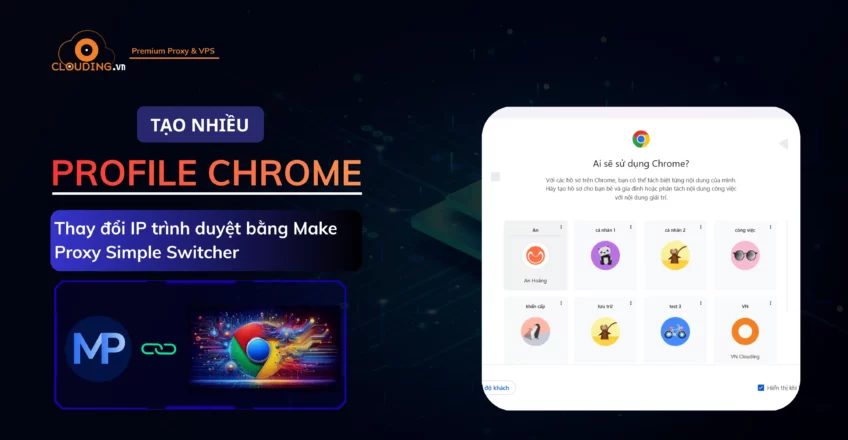

Trong quá trình làm việc, học tập và quản lý nhiều dự án trực tuyến, nhu cầu tạo nhiều Profile Chrome riêng biệt kết hợp với thay đổi địa chỉ IP linh hoạt ngày càng phổ biến. Việc này giúp người dùng phân tách môi trường sử dụng trình duyệt, tối ưu hiệu suất làm việc và giảm xung đột dữ liệu giữa các tài khoản, website hoặc hệ thống quản lý.
Trong bài viết này, Clouding.vn sẽ hướng dẫn bạn cách tạo nhiều Profile Chrome và đổi IP cho từng profile bằng tiện ích Make Proxy Simple Switcher một cách rõ ràng, dễ thực hiện.
Profile Chrome là gì?
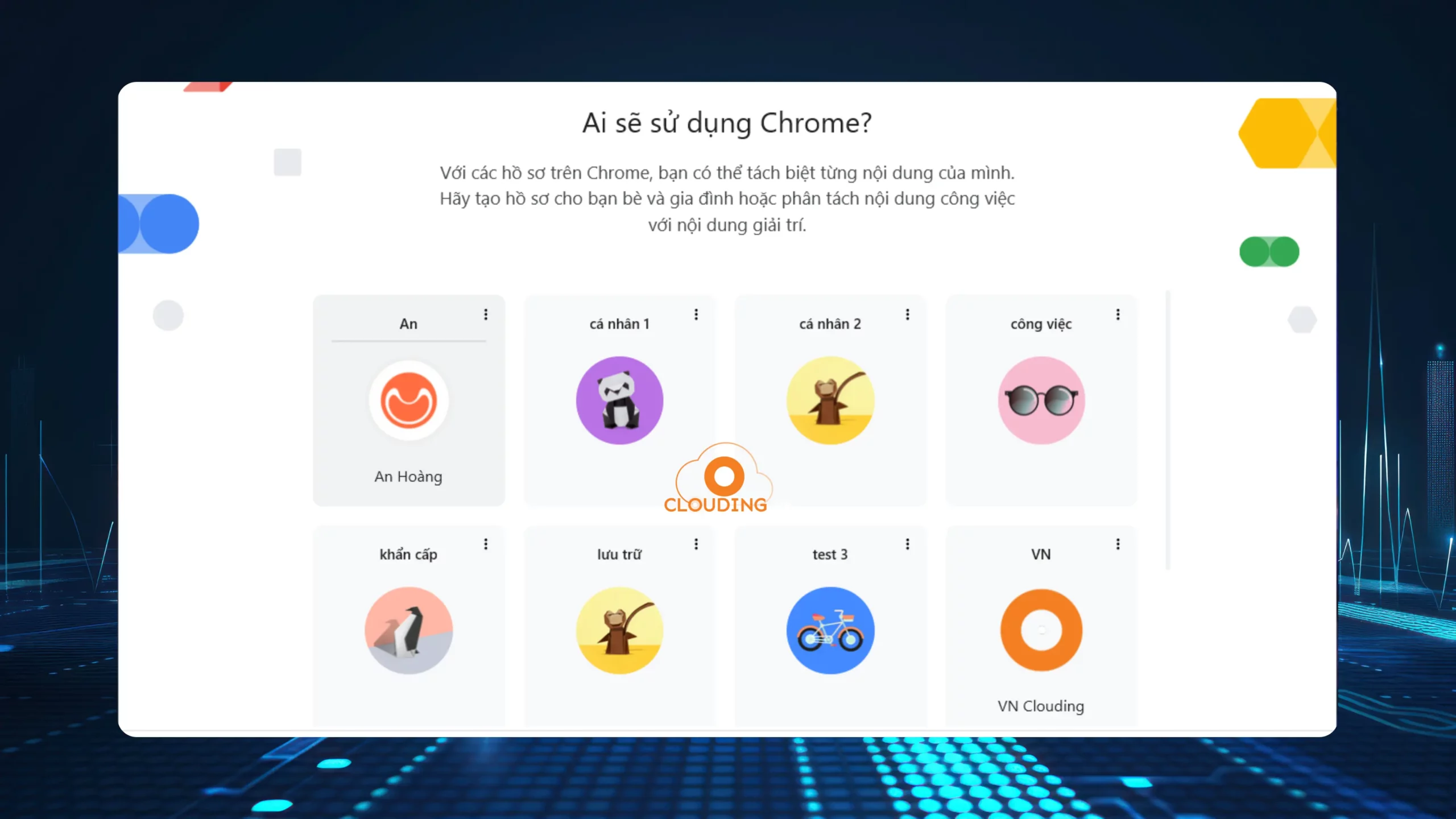
Profile Chrome là các hồ sơ người dùng độc lập trên trình duyệt Google Chrome. Mỗi profile có:
- Lịch sử duyệt web riêng
- Cookie và cache độc lập
- Tài khoản đăng nhập khác nhau
- Tiện ích mở rộng và cài đặt riêng biệt
Nhờ đó, bạn có thể sử dụng nhiều môi trường trình duyệt song song trên cùng một máy tính mà không bị lẫn dữ liệu.
Lợi ích của việc tạo nhiều Profile Chrome
Việc sử dụng nhiều profile Chrome mang lại nhiều lợi ích thiết thực như:
- Phân tách công việc rõ ràng: mỗi profile phục vụ một mục đích khác nhau (quản lý dự án, marketing, học tập, nghiên cứu…)
- Tránh xung đột đăng nhập giữa các tài khoản trên cùng một nền tảng
- Quản lý dữ liệu trình duyệt hiệu quả hơn
- Tăng tính ổn định khi làm việc với nhiều hệ thống web
Cách tạo nhiều Profile Chrome
Thực hiện theo các bước sau:
- Mở trình duyệt Google Chrome
- Nhấn vào ảnh đại diện ở góc trên bên phải
- Chọn Thêm (Add)
- Đặt tên profile, chọn biểu tượng để dễ nhận biết
- Hoàn tất và mở profile mới
Mỗi profile hoạt động hoàn toàn độc lập và có thể cài đặt proxy riêng.
Make Proxy Simple Switcher là gì?
Make Proxy Simple Switcher là một tiện ích mở rộng cho Chrome, cho phép:
- Quản lý nhiều proxy cùng lúc
- Chuyển đổi IP nhanh chóng chỉ với một cú nhấp chuột
- Áp dụng proxy linh hoạt cho từng profile Chrome
Tiện ích này được đánh giá cao nhờ giao diện đơn giản, dễ dùng và phù hợp với nhiều nhu cầu làm việc trực tuyến.
Hướng dẫn thay đổi IP bằng Make Proxy Simple Switcher
Bước 1: Cài đặt tiện ích
- Truy cập Chrome Web Store
- Tìm kiếm Make Proxy Simple Switcher
- Chọn Add to Chrome để cài đặt
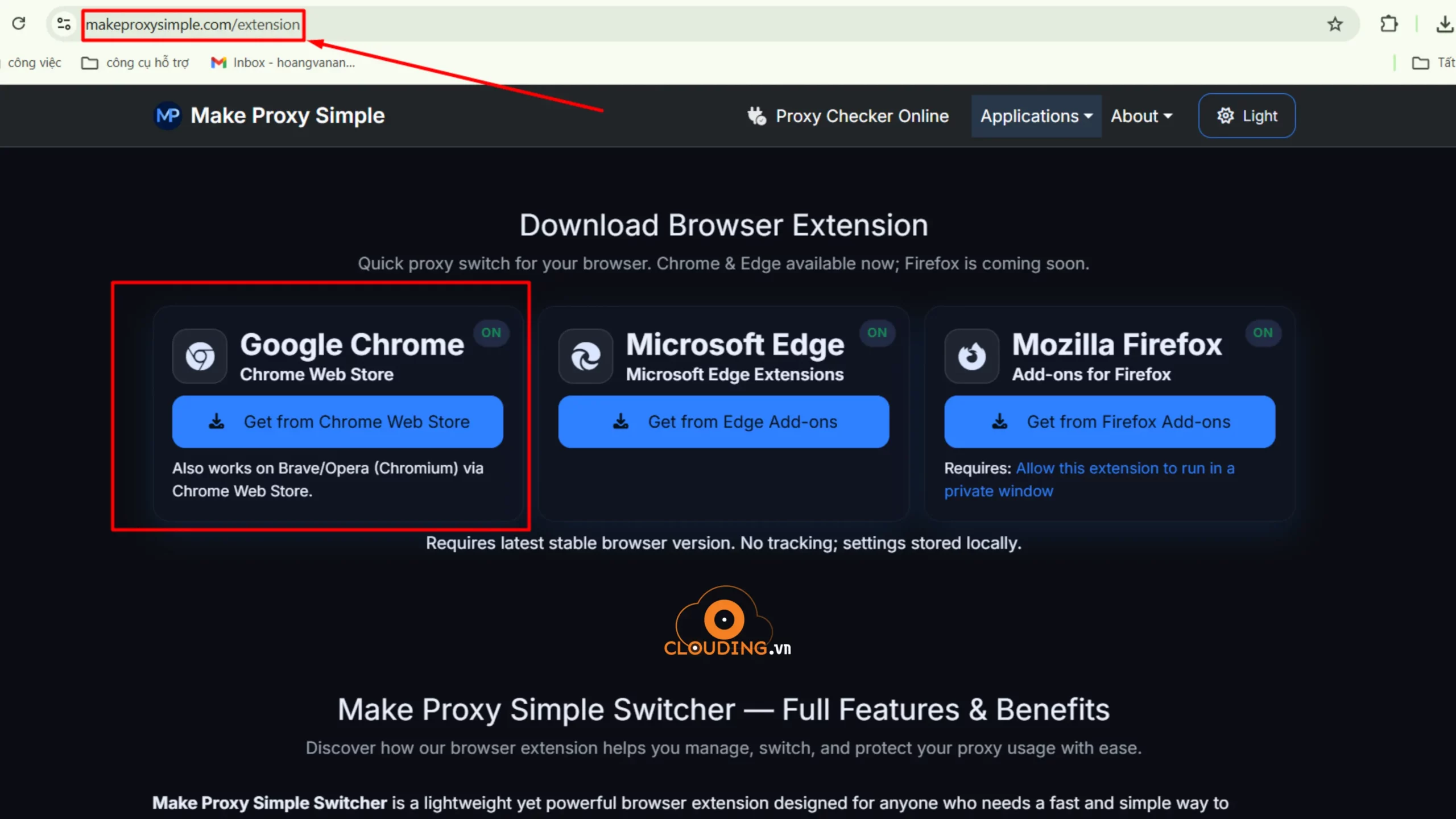
Cài đặt tiện ích Make Proxy Simple Switcher
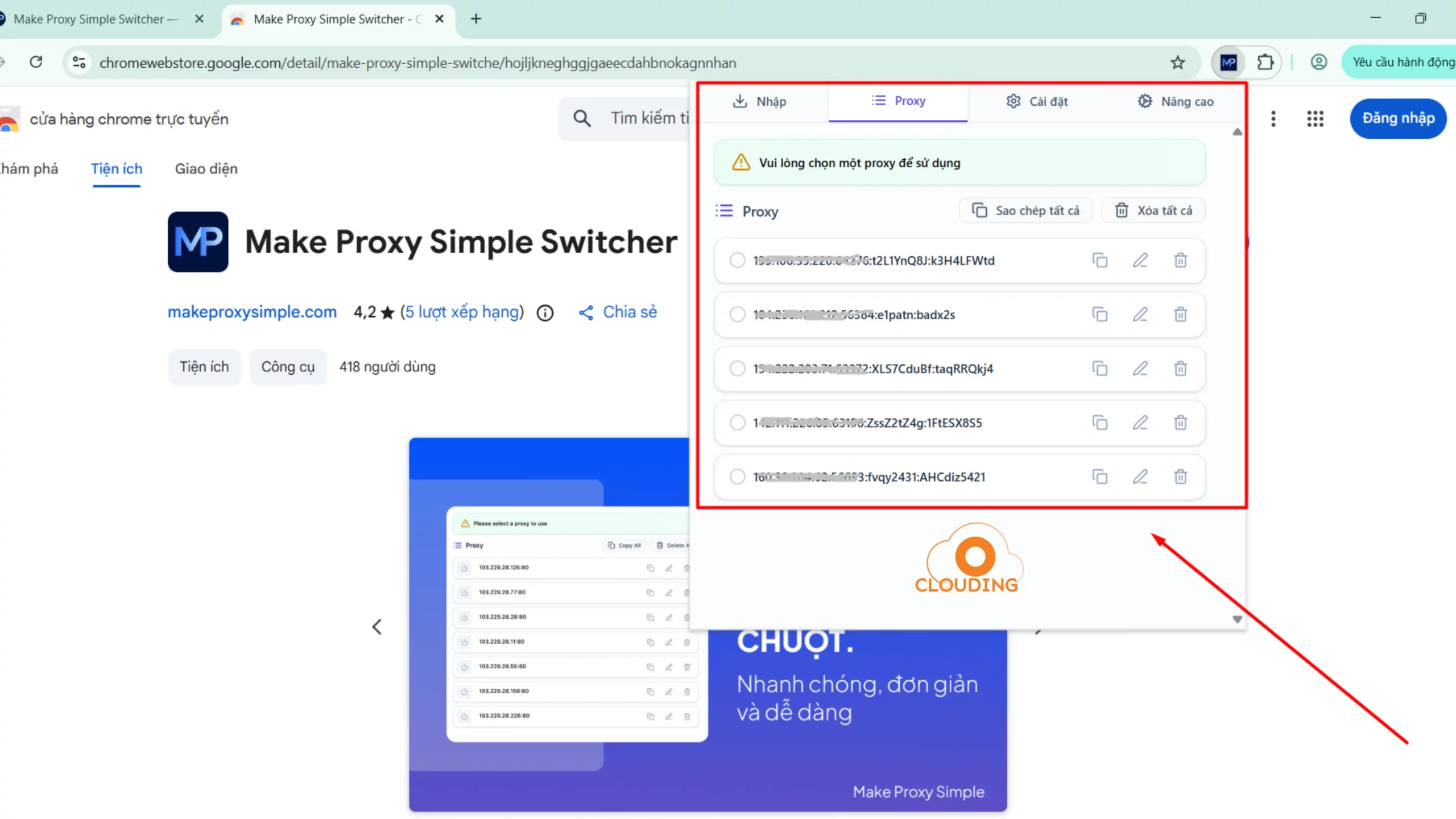
Bước 2: Thêm proxy vào tiện ích
- Nhấn vào biểu tượng Make Proxy Simple Switcher
- Chọn Options hoặc Manage Profiles
- Thêm thông tin proxy theo định dạng:
- IP
- Port
- Username / Password (nếu có)
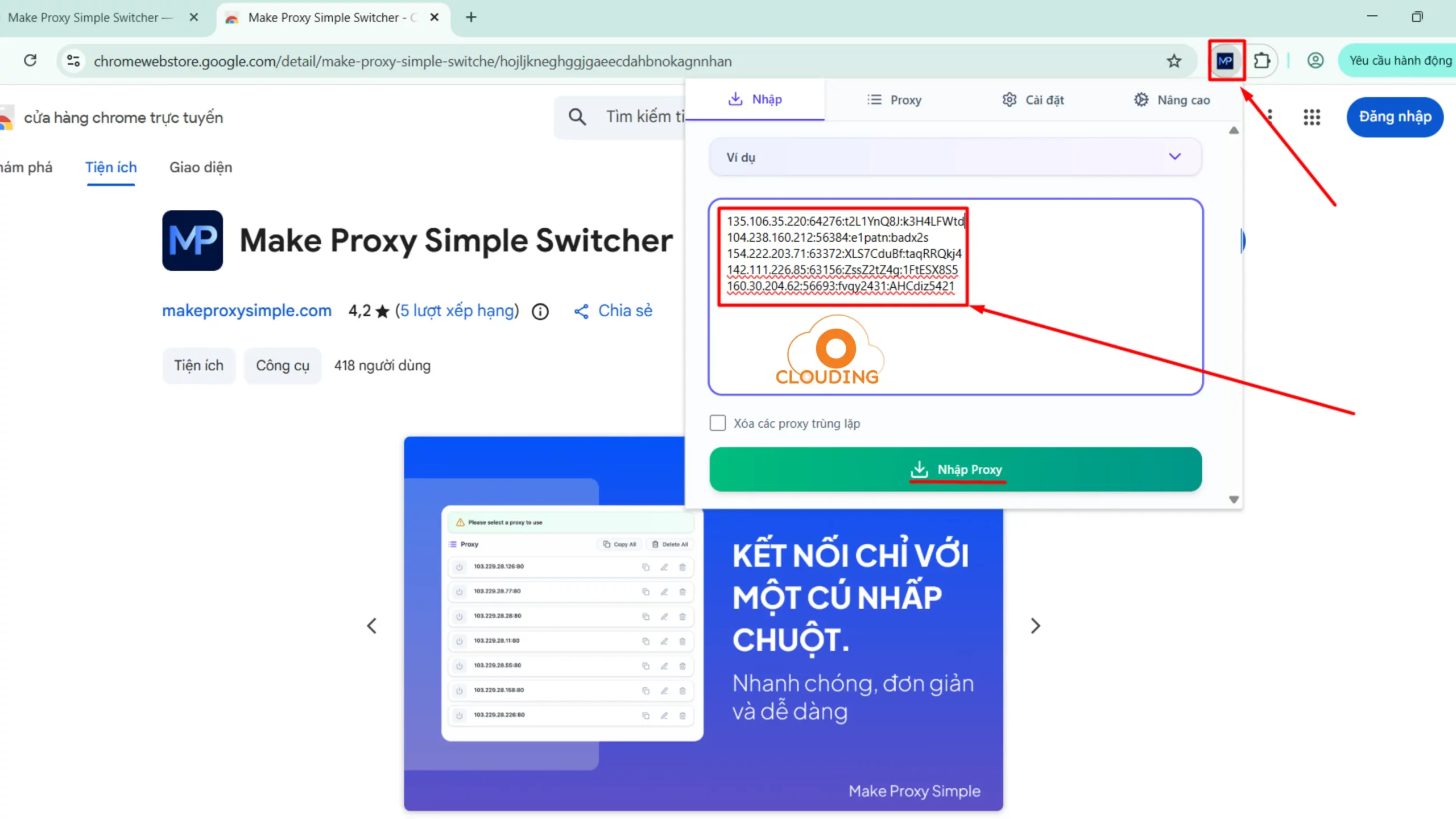
Thêm proxy vào tiện ích
Bước 3: Chuyển đổi IP
- Nhấn vào icon tiện ích
- Chọn proxy mong muốn
- Chrome sẽ áp dụng IP mới ngay lập tức cho profile đang sử dụng
Mỗi Profile Chrome có thể dùng một proxy khác nhau, giúp tối ưu khả năng phân tách môi trường làm việc.
Lưu ý khi sử dụng nhiều Profile Chrome và Proxy
- Nên đặt mỗi profile – một proxy riêng để đảm bảo tính ổn định
- Không mở quá nhiều profile trên VPS hoặc máy cấu hình thấp
- Ưu tiên proxy có độ ổn định cao, tốc độ tốt
- Kiểm tra IP định kỳ để đảm bảo kết nối hoạt động bình thường
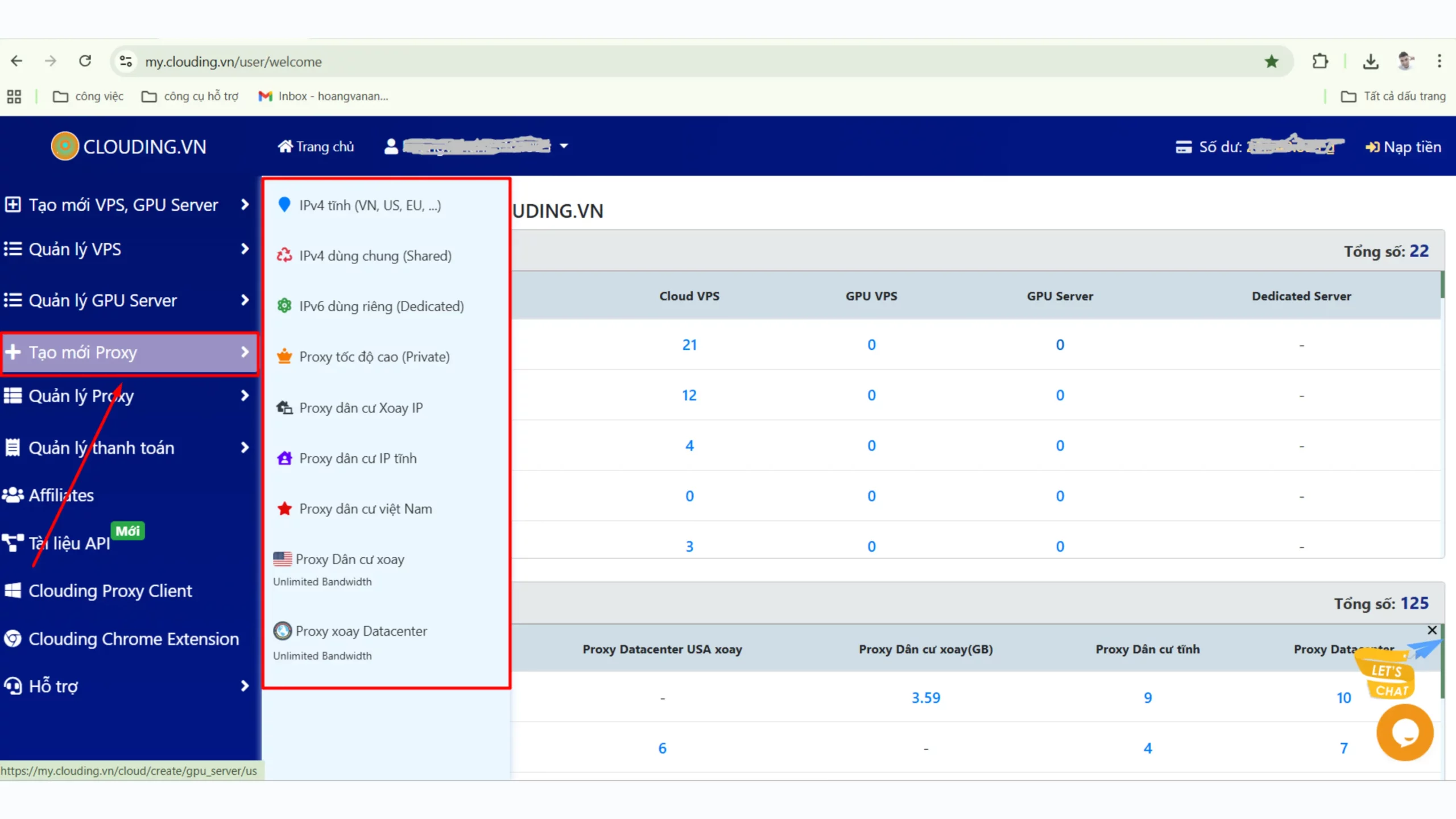
Tham khảo dịch vụ proxy chính hãng tại đây
Để quá trình sử dụng Profile Chrome và Make Proxy Simple Switcher đạt hiệu quả cao, việc lựa chọn proxy chất lượng, nguồn gốc rõ ràng là yếu tố quan trọng.
Bạn có thể tham khảo các dịch vụ proxy chính hãng với nhiều dải IP, tốc độ ổn định tại:
Clouding.vn cung cấp các giải pháp proxy và hạ tầng mạng phù hợp cho nhu cầu làm việc, nghiên cứu, kiểm thử hệ thống và quản lý trình duyệt một cách chuyên nghiệp.
Lỗi thường gặp khi dùng Make Proxy Simple Switcher
1.Đã chọn proxy nhưng IP không thay đổi
Nguyên nhân phổ biến:
- Nhập sai IP hoặc Port
- Proxy không hoạt động hoặc đã hết hạn
- Chọn nhầm chế độ proxy trong tiện ích
Cách khắc phục:
- Kiểm tra lại chính xác IP, Port, Username/Password
- Thử kiểm tra proxy bằng website kiểm tra IP trước khi sử dụng
- Đảm bảo đã chọn đúng proxy profile trong Make Proxy Simple Switcher
2.Chrome báo lỗi không truy cập được Internet
Nguyên nhân:
- Proxy bị ngắt kết nối
- Proxy không hỗ trợ giao thức đang dùng
- Kết nối mạng VPS/máy tính không ổn định
Cách khắc phục:
- Tắt proxy trong tiện ích để kiểm tra lại kết nối mạng gốc
- Đổi sang proxy khác có độ ổn định cao hơn
- Khởi động lại Chrome hoặc profile đang sử dụng
2.Proxy hoạt động nhưng tốc độ truy cập chậm
Nguyên nhân:
- Proxy bị quá tải
- Khoảng cách địa lý xa
- Dùng chung proxy cho nhiều profile
Cách khắc phục:
- Không dùng chung một proxy cho nhiều profile
- Ưu tiên proxy có băng thông và độ ổn định tốt
- Đổi proxy phù hợp khu vực truy cập website
3.Tiện ích Make Proxy Simple Switcher không lưu cấu hình
Nguyên nhân:
- Trình duyệt Chrome bị lỗi profile
- Xung đột với tiện ích proxy khác
Cách khắc phục:
- Tắt hoặc gỡ các tiện ích proxy trùng chức năng
- Tạo profile Chrome mới và cài lại Make Proxy Simple Switcher
- Cập nhật Chrome lên phiên bản mới nhất
3.Mở nhiều profile Chrome bị lag hoặc treo trình duyệt
Nguyên nhân:
- Máy tính hoặc VPS có RAM thấp
- Mỗi profile cài quá nhiều tiện ích
Cách khắc phục:
- Giới hạn số profile mở cùng lúc
- Chỉ cài các tiện ích thật sự cần thiết
- Nâng cấp cấu hình VPS hoặc sử dụng máy có RAM cao hơn
Tổng kết và khuyến nghị
Việc kết hợp tạo nhiều Profile Chrome và thay đổi IP bằng Make Proxy Simple Switcher là giải pháp hiệu quả giúp người dùng quản lý nhiều môi trường trình duyệt trên cùng một thiết bị. Cách làm này đơn giản, dễ triển khai và phù hợp với nhiều mục đích sử dụng hợp pháp.
Khi sử dụng, bạn nên nắm rõ các lỗi thường gặp và cách khắc phục để quá trình làm việc luôn ổn định. Đồng thời, việc lựa chọn proxy chất lượng từ nhà cung cấp uy tín sẽ giúp giảm thiểu lỗi và nâng cao trải nghiệm lâu dài.
Nếu cần hạ tầng proxy ổn định, hãy ưu tiên các nhà cung cấp uy tín để đảm bảo hiệu quả sử dụng an toàn và bền vững.
Thông tin liên hệ Clouding
🌐 Website: https://clouding.vn
📱 Zalo CSKH: 0888.662.393
💬 Telegram: @clouding.vn
🕐 Hỗ trợ 24/7 – Nhiệt tình, nhanh chóng, có mặt khi bạn cần!