
Cài đặt cPanel là bước quan trọng giúp bạn xây dựng một môi trường hosting chuyên nghiệp, dễ quản lý và ổn định trên VPS Linux. cPanel là một trong những control panel mạnh mẽ và phổ biến nhất hiện nay, sở hữu giao diện trực quan, dễ dùng, hỗ trợ đầy đủ các tính năng như quản lý file, database, email, DNS, tên miền, bảo mật… chỉ trong một giao diện duy nhất.
Trong bài viết này, Clouding.vn sẽ hướng dẫn bạn cách cài đặt cPanel trên VPS Linux nhanh nhất, bao gồm toàn bộ các bước chuẩn bị, cài đặt, cấu hình WHM cũng như cách xử lý những lỗi thường gặp. Dù bạn là người mới bắt đầu hay chưa từng thao tác trên VPS, bạn vẫn có thể làm theo một cách dễ dàng và thành công ngay từ lần đầu.
cPanel là gì? Tại sao nên dùng cPanel?
cPanel là bảng điều khiển hosting giúp bạn quản lý toàn bộ website dễ dàng thông qua giao diện web. Không cần gõ lệnh – mọi thao tác như upload file, tạo database, email, backup, SSL… đều thực hiện trong vài cú click.
✅ Ưu điểm của cPanel
-
Dễ dùng – giao diện trực quan.
-
Full tính năng: domain, DNS, email, SSL, file, cron…
-
Tối ưu tốt cho WordPress và nhiều CMS khác.
-
Có WHM để quản lý nhiều tài khoản hosting trên 1 VPS.
-
Ổn định, bảo mật cao, ít lỗi.
❌ Nhược điểm
-
Không miễn phí, cần mua license.
-
Dùng nhiều tài nguyên → cần VPS cấu hình đủ mạnh.
👉 Nếu bạn cần hệ thống hosting chuyên nghiệp, dễ vận hành – cPanel luôn là lựa chọn hàng đầu.
Điều kiện để cài đặt cPanel trên VPS Linux
Không phải VPS nào cũng cài đặt cPanel được. cPanel yêu cầu:
Hệ điều hành hỗ trợ
Khuyến nghị:
-
AlmaLinux 8 (tốt nhất 2025)
-
Rocky Linux 8
-
CloudLinux (trả phí)
-
CentOS 7 (sắp ngừng hỗ trợ – không khuyến nghị)

Hệ điều hành hỗ trợ
Tài nguyên tối thiểu
-
RAM: 2GB (khuyên dùng 4GB – 8GB)
-
CPU: 2 core trở lên
-
Disk: 20GB+ SSD hoặc NVMe
-
VPS phải là fresh OS (chưa cài Apache, MariaDB…)
Yêu cầu khác
- Hostname dạng FQDN:
server.tenmien.com -
Tắt SELinux
-
Kết nối mạng ổn định
Các bước chuẩn bị trước khi cài đặt cPanel
Bước 1: Mua VPS Linux tại Clouding.vn
Clouding.vn cung cấp hạ tầng VPS mạnh mẽ với SSD/NVMe, CPU hiệu năng cao, mạng ổn định tại nhiều location.
Hỗ trợ đầy đủ OS tương thích cho việc cài đặt cPanel:
-
AlmaLinux 8
-
Rocky Linux 8
-
CentOS 7
-
Debian
-
Ubuntu
👉 Để cài đặt cPanel bạn nên chọn AlmaLinux 8 hoặc Rocky Linux 8.
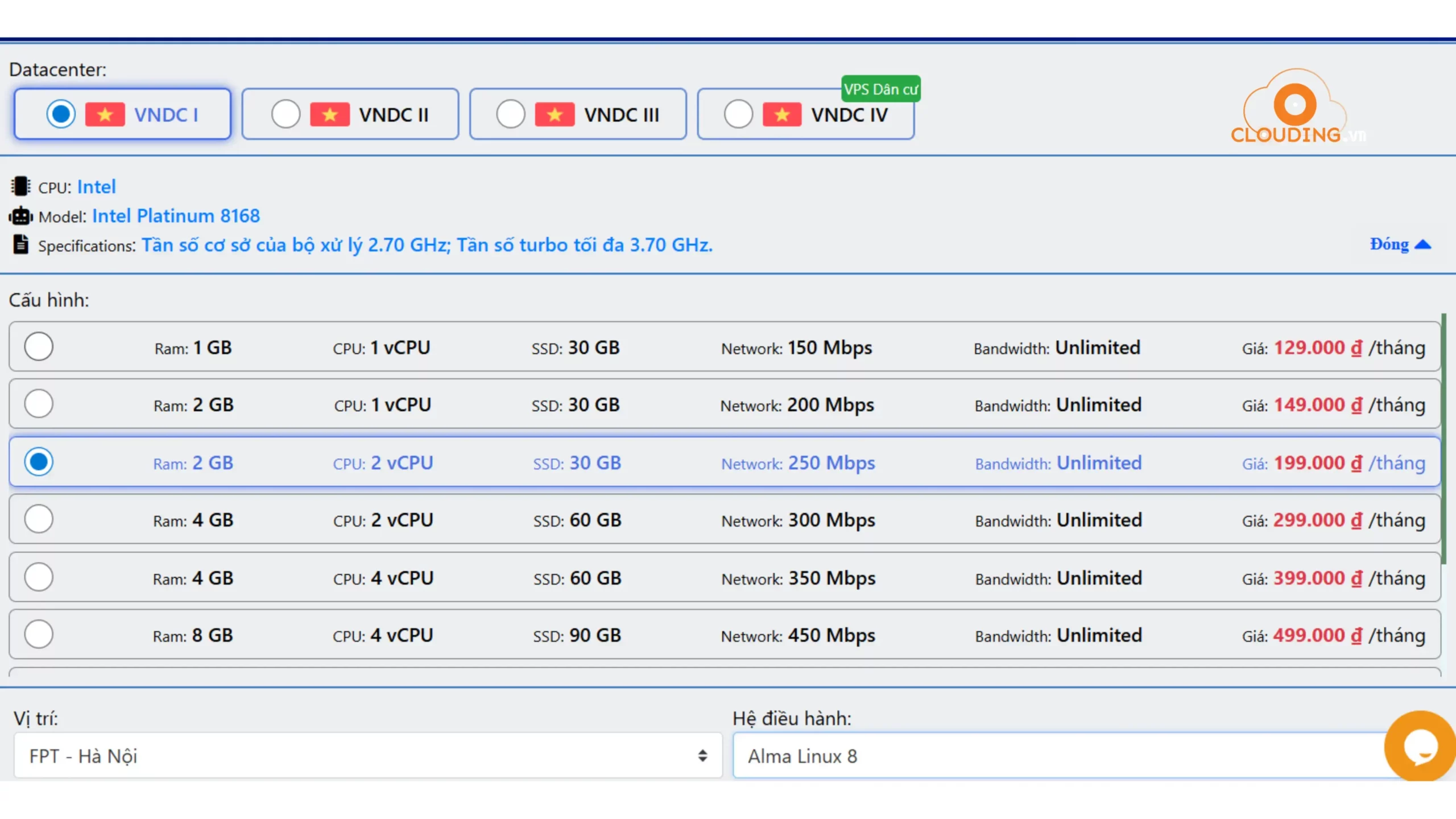
Sau khi mua VPS, bạn sẽ nhận được:
-
IP
-
Username (root)
-
Password
-
Port SSH
Bước 2: Đăng nhập VPS qua SSH
Dùng PuTTY, MobaXterm hoặc Terminal:
Bước 3: Cập nhật hệ thống
Rất quan trọng để tránh lỗi khi cài đặt cPanel.
Bước 4: Tắt SELinux
cPanel không chạy nếu SELinux bật.
Bước 5: Đặt hostname chuẩn FQDN
Ví dụ:
Lệnh đặt hostname:
Cách cài đặt cPanel nhanh nhất
Tải script cPanel
Chạy lệnh cài đặt
⏳ Thời gian cài: 40–60 phút.
Hệ thống sẽ tự động cài Apache, PHP, MariaDB, Exim, Dovecot…
Đăng nhập WHM sau khi cài đặt
Sau khi cài xong truy cập:
Ví dụ:
-
User: root
-
Pass: mật khẩu VPS
Nếu báo “Not secure” → chọn “Advanced → Proceed”.
Cấu hình WHM sau khi cài đặt (quan trọng)
✔ Chấp nhận điều khoản
✔ Điền email quản trị
✔ Cấu hình DNS Resolver
Dùng mặc định:
✔ Nhập hostname & nameserver
Ví dụ:
✔ Chọn dịch vụ mặc định
✔ Bật AutoSSL (Let’s Encrypt)
Tạo tài khoản hosting đầu tiên
WHM → Create a New Account
Điền:
-
Domain
-
Username
-
Password
-
Package: default
Sau đó truy cập cPanel:
Các lỗi thường gặp & cách xử lý
❌ VPS không phải OS mới
Fix: Reinstall OS và cài lại.
❌ Thiếu RAM / Disk
Tạo thêm SWAP:
❌ Hostname không đúng FQDN
Fix:
❌ Không truy cập được port 2087
Mở port Firewall:
Tối ưu cPanel sau khi cài đặt
✔ Tối ưu Apache & PHP
WHM → EasyApache 4
-
Chọn PHP 8.2
-
Bật OPCache
✔ Bật CSF Firewall
Bảo mật mạnh – dễ dùng.
✔ Bật AutoSSL Let’s Encrypt
Tự động cấp SSL miễn phí cho website.
Lời khuyên khi sử dụng cPanel cho người mới
-
Dùng VPS 4GB RAM trở lên để cPanel hoạt động mượt.
-
Luôn bật backup tự động.
-
Không cài quá nhiều plugin gây nặng hệ thống.
-
Theo dõi tài nguyên thường xuyên để nâng cấp khi cần.
-
Giữ VPS & cPanel luôn cập nhật mới nhất.
Kết luận
Việc cài đặt cPanel trên VPS Linux thực ra rất đơn giản. Chỉ cần làm theo hướng dẫn của Clouding.vn, bạn sẽ có ngay một hệ thống hosting chuyên nghiệp, bảo mật và dễ quản lý.
cPanel phù hợp cho cá nhân, doanh nghiệp, reseller hosting hoặc bất kỳ ai cần vận hành nhiều website trên cùng một VPS.
Nếu bạn cần VPS mạnh, ổn định, CPU cao, SSD/NVMe, hãy chọn ngay:
👉 Clouding.vn – Hạ tầng VPS & Proxy tốc độ cao, ổn định hàng đầu Việt Nam.
Thông tin liên hệ Clouding
🌐 Website: https://clouding.vn
📱 Zalo CSKH: 0888.662.393
💬 Telegram: @clouding.vn
🕐 Hỗ trợ 24/7 – Nhiệt tình, nhanh chóng, có mặt khi bạn cần!