

Trung tâm hướng dẫn CLOUDING.VN
Tìm hiểu cách kết nối, cài đặt và sử dụng các dịch vụ VPS, Proxy tại CLOUDING.VN một cách nhanh chóng và dễ dàng.
Từ đăng nhập VPS Windows bằng Remote Desktop, kết nối VPS Linux qua SSH đến cài đặt Proxy trên trình duyệt, các tài liệu dưới đây sẽ hướng dẫn bạn từng bước để bắt đầu sử dụng dịch vụ.

Bạn cần hướng dẫn dịch vụ nào?
Chọn dịch vụ bạn đang sử dụng để nhanh chóng tìm thấy tài liệu và hướng dẫn phù hợp.
🖥️ VPS Windows
Kết nối & sử dụng VPS Windows
Hướng dẫn kết nối VPS Windows bằng Remote Desktop (RDP), đăng nhập máy chủ từ xa và thực hiện các thao tác quản lý VPS cơ bản.

🐧 VPS Linux
Kết nối & quản trị VPS Linux
Hướng dẫn đăng nhập VPS Linux qua SSH bằng Terminal, PuTTY hoặc các công cụ SSH phổ biến, phù hợp với Ubuntu, Debian, AlmaLinux và các hệ điều hành Linux khác.
🌐 Proxy
Cài đặt & sử dụng Proxy
Hướng dẫn cấu hình Proxy trên trình duyệt Google Chrome và các ứng dụng hỗ trợ, giúp bạn nhanh chóng kết nối và quản lý Proxy CLOUDING.VN.

Hướng dẫn VPS Windows
Kết nối VPS Windows đơn giản với Remote Desktop
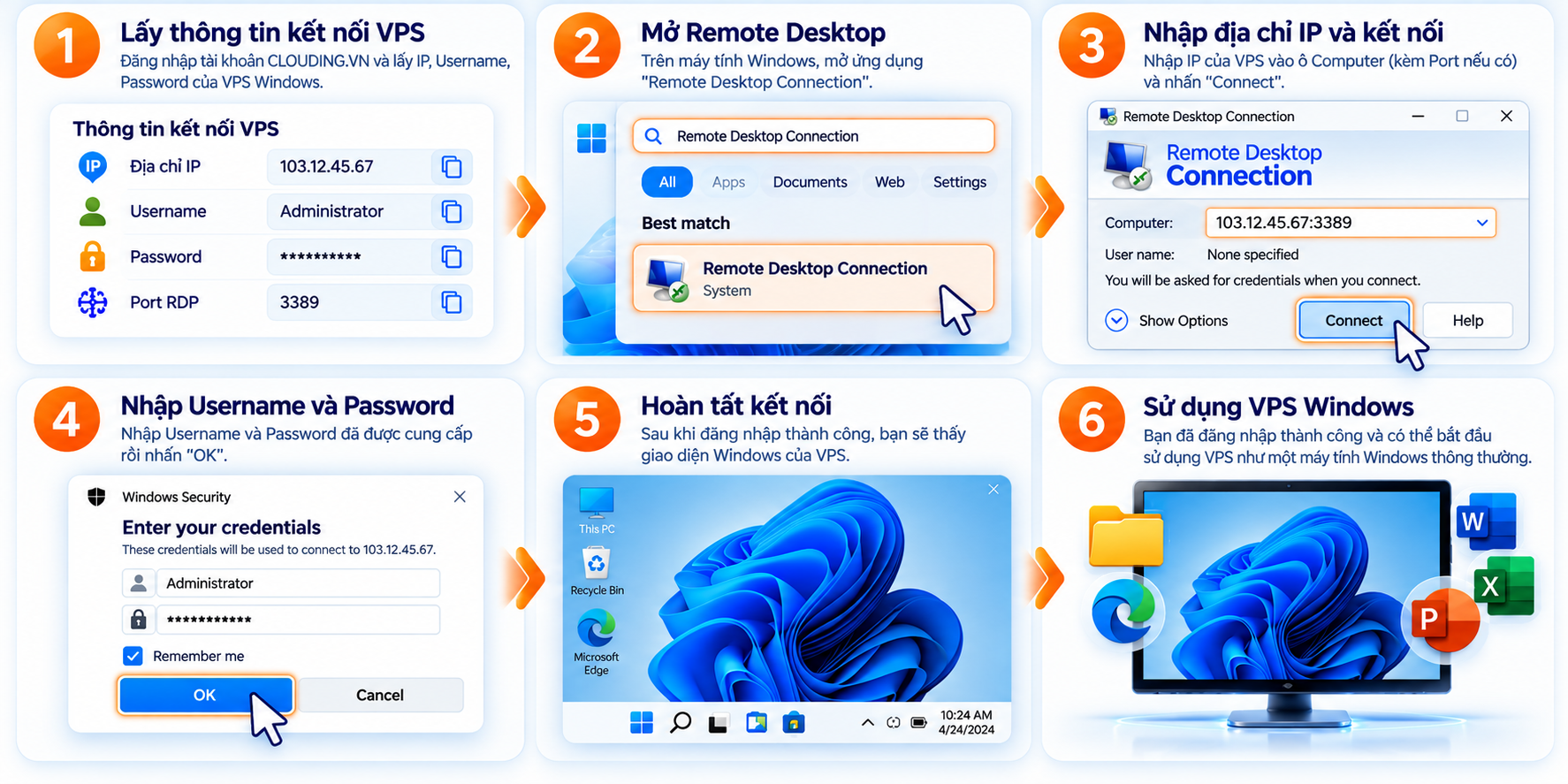
VPS Windows có thể được điều khiển từ xa tương tự như một máy tính Windows thông thường. Sau khi dịch vụ được khởi tạo, Khách hàng sử dụng thông tin kết nối được CLOUDING.VN cung cấp để truy cập VPS thông qua Remote Desktop (RDP).

Hướng dẫn đăng nhập VPS Windows bằng Remote Desktop
Bước 1: Lấy thông tin kết nối VPS
Bước 2: Mở Remote Desktop
Bước 3: Nhập IP:port
Bước 4: Nhập Username & Password
Bước 5: Hoàn tất kết nối
Bước 6: Sử dụng VPS Windows
Hướng dẫn VPS Linux
Quản trị VPS Linux dễ dàng thông qua SSH
VPS Linux thường được quản trị từ xa thông qua giao thức SSH. Khách hàng có thể kết nối từ Windows, macOS, Linux hoặc các thiết bị có phần mềm SSH tương thích.
CLOUDING.VN cung cấp các dòng VPS hỗ trợ nhiều hệ điều hành Linux phổ biến như Ubuntu, Debian, AlmaLinux và các bản phân phối tương thích khác.

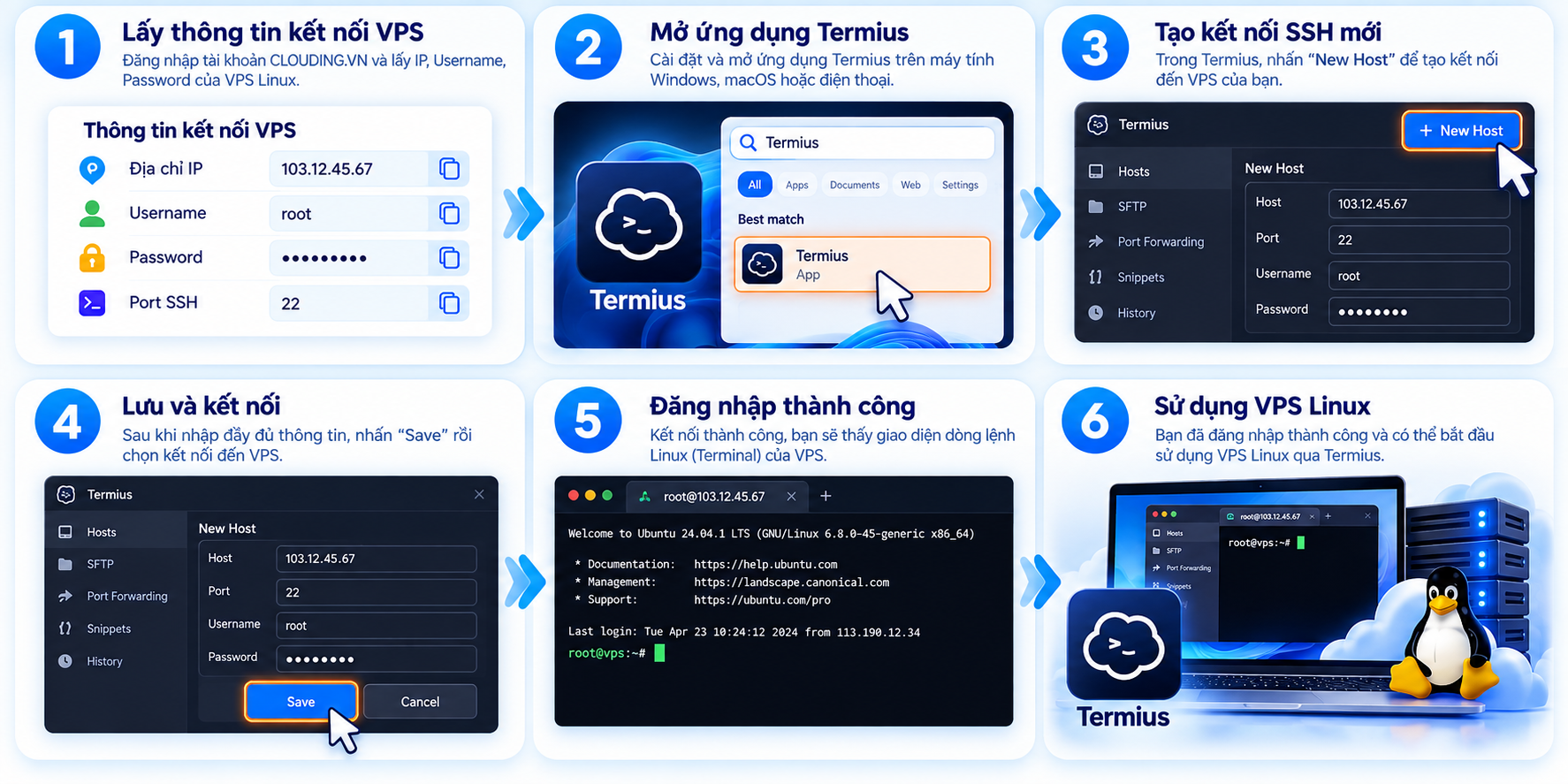
Hướng dẫn đăng nhập VPS Linux qua Termius
Bước 1: Lấy thông tin kết nối VPS Linux
Bước 2: Mở ứng dụng Termius
Bước 3: Chọn New Host
Bước 4: Nhập IP, Port, Username & Password
Bước 5: Lưu và kết nối SSH
Bước 6: Bắt đầu quản trị VPS Linux
Hướng dẫn sử dụng Proxy
Cấu hình Proxy nhanh chóng trên trình duyệt
Proxy CLOUDING.VN có thể được sử dụng trên các trình duyệt, phần mềm và thiết bị tương thích với giao thức của từng loại Proxy.
Đối với Google Chrome, người dùng có thể sử dụng tiện ích quản lý Proxy để nhập thông tin kết nối và chuyển đổi Proxy thuận tiện hơn.
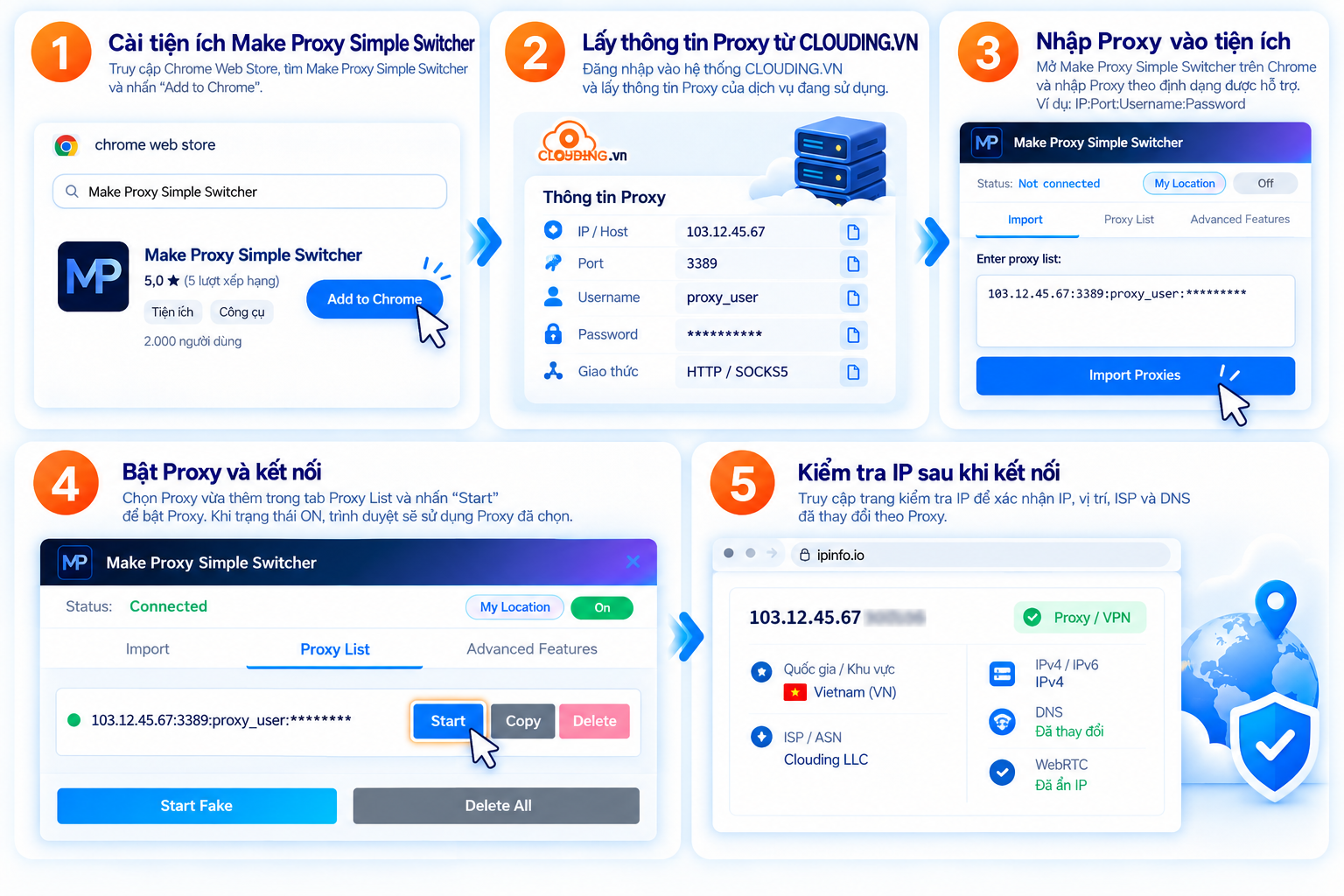
Cài Proxy trên Chrome bằng Make Proxy Simple Switcher
Make Proxy Simple Switcher là tiện ích dành cho trình duyệt Chrome, hỗ trợ nhập, quản lý, bật/tắt và chuyển đổi Proxy trực tiếp trên trình duyệt.
Bước 1: Cài tiện ích Make Proxy Simple Switcher
Link: https://chromewebstore.google.com/detail/make-proxy-simple-switche/hojljkneghggjgaeecdahbnokagnnhan
Bước 2: Lấy thông tin Proxy từ CLOUDING.VN
Bước 3: Nhập Proxy vào tiện ích
Bước 4: Bật Proxy và kết nối
Bước 5: Kiểm tra IP sau khi kết nối
Một số lưu ý khi sử dụng dịch vụ
Bảo mật thông tin đăng nhập
+ Không chia sẻ Username, Password, SSH Key hoặc thông tin xác thực Proxy cho người không có quyền sử dụng.
+ Khách hàng nên thay đổi mật khẩu mặc định khi phù hợp và sử dụng mật khẩu đủ mạnh để hạn chế nguy cơ truy cập trái phép.
Kiểm tra thông tin trước khi kết nối
Khi không thể đăng nhập VPS hoặc Proxy, hãy kiểm tra lại:
- Địa chỉ IP/Host
- Port
- Username
- Password
- Trạng thái dịch vụ
- Kết nối Internet trên thiết bị
Chỉ sử dụng dịch vụ đúng mục đích
+ Khách hàng có trách nhiệm sử dụng VPS, Proxy và các dịch vụ CLOUDING.VN phù hợp với Điều khoản dịch vụ, quy định của nhà cung cấp và quy định pháp luật có liên quan.
Câu hỏi thường gặp
Thông tin đăng nhập VPS được cung cấp ở đâu?
+ Sau khi dịch vụ được khởi tạo thành công, thông tin quản lý và kết nối VPS được cung cấp thông qua hệ thống quản lý dịch vụ của CLOUDING.VN và/hoặc các phương thức thông báo tương ứng của đơn hàng.
VPS Windows đăng nhập bằng cách nào?
+ VPS Windows thông thường có thể được truy cập thông qua Remote Desktop (RDP) bằng địa chỉ IP, Username và Password của VPS.
VPS Linux đăng nhập bằng cách nào?
+ VPS Linux thường được quản trị thông qua SSH. Bạn có thể sử dụng Windows Terminal, PuTTY, Termius hoặc các ứng dụng SSH tương thích.
Có thể sử dụng Proxy trên Google Chrome không?
+ Có. Nếu loại Proxy tương thích, người dùng có thể cấu hình Proxy trên Chrome thông qua tiện ích quản lý Proxy như Make Proxy Simple Switcher hoặc các phương thức cấu hình tương thích khác.
Tại sao đã bật Proxy nhưng IP không thay đổi?
+ Hãy kiểm tra lại IP, Port, Username, Password, trạng thái Proxy và cấu hình của tiện ích. Đồng thời nên tắt các tiện ích Proxy/VPN khác có thể gây xung đột.
Tôi không kết nối được VPS thì phải làm gì?
+ Trước tiên hãy kiểm tra trạng thái VPS, địa chỉ IP, thông tin đăng nhập, kết nối Internet và Port tương ứng. Nếu vẫn không thể kết nối, hãy liên hệ bộ phận hỗ trợ CLOUDING.VN để được kiểm tra.
Bạn vẫn cần hỗ trợ?
Đội ngũ CLOUDING.VN luôn sẵn sàng hỗ trợ
+ Nếu bạn gặp khó khăn trong quá trình kết nối, cấu hình hoặc sử dụng VPS và Proxy, hãy liên hệ với bộ phận hỗ trợ của CLOUDING.VN.
+ Đội ngũ kỹ thuật sẽ hỗ trợ kiểm tra các vấn đề liên quan đến dịch vụ và hướng dẫn bạn sử dụng các chức năng cơ bản.
Tài liệu hướng dẫn CLOUDING.VN
+ Trung tâm Hướng dẫn được CLOUDING.VN cập nhật thường xuyên nhằm giúp Khách hàng dễ dàng tiếp cận thông tin về cách khởi tạo, kết nối, quản lý và sử dụng các dịch vụ.
+ Tùy theo từng dịch vụ, tài liệu có thể được cung cấp dưới dạng bài viết, hình ảnh, video hoặc hướng dẫn kỹ thuật.
CLOUDING.VN – Cloud Server / Fast Proxy
