

Proxy không kết nối được có thể do nhập sai địa chỉ, chọn nhầm giao thức, lỗi xác thực, whitelist IP chưa đúng hoặc sự cố trên đường truyền. Cách xử lý hiệu quả là kiểm tra từng bước để xác định kết nối bị gián đoạn ở đâu.
Khi proxy không kết nối được, hãy bắt đầu từ thông tin của gói và máy đang chạy phần mềm. Sau đó thử truy cập một địa chỉ kiểm tra IP, đối chiếu website đích và ghi lại mã lỗi. Quy trình này giúp bạn có căn cứ trước khi đổi IP, đổi gói hoặc liên hệ hỗ trợ.
Nhận biết tình trạng proxy không kết nối được
Thông báo proxy không kết nối được trong phần mềm có thể mô tả nhiều tình huống. Hãy phân biệt các dấu hiệu sau:
| Dấu hiệu | Việc cần kiểm tra |
|---|---|
| Không truy cập được địa chỉ và cổng proxy | Host, port, DNS, đường truyền và trạng thái dịch vụ |
| Proxy yêu cầu xác thực hoặc báo 407 | Username, password và phương thức xác thực |
| Trang kiểm tra IP hoạt động nhưng một website báo lỗi | Phản hồi website đích, quyền truy cập và chính sách chuyển tiếp |
| Công cụ báo thành công nhưng IP vẫn là IP mạng gốc | Phạm vi áp dụng, danh sách bỏ qua và kết nối trực tiếp |
| Chỉ phát sinh lỗi khi chạy nhiều luồng | Giới hạn kết nối đồng thời, tài nguyên phần mềm và tải |
Một phép thử mở cổng thành công chưa chứng minh proxy đã xác thực hoặc truy cập được mọi website. Bạn cần kiểm tra tiếp bằng yêu cầu thực tế.
Các nguyên nhân proxy không kết nối được và cách khắc phục
Nhập sai host, port hoặc định dạng
Một nguyên nhân khiến proxy không kết nối được là thông tin được nhập không đúng cấu trúc mà phần mềm yêu cầu.
Nếu ứng dụng có bốn ô riêng, hãy tách host, port, username và password. Dán cả chuỗi host:port:username:password vào ô host có thể làm cấu hình không hợp lệ.
Đối chiếu thông tin trong bảng quản lý, bỏ khoảng trắng thừa và kiểm tra cổng được cấp. Sau khi sửa, lưu cấu hình và tạo phiên thử mới.
Chọn nhầm giao thức HTTP hoặc SOCKS5
Nếu proxy không kết nối được dù địa chỉ và mật khẩu đúng, hãy kiểm tra giao thức và cổng tương ứng.
Truy cập website HTTPS không đồng nghĩa phải chọn loại proxy HTTPS. HTTP proxy có thể chuyển tiếp HTTPS qua CONNECT nếu dịch vụ hỗ trợ. Giao thức kết nối tới proxy cần khớp với endpoint nhà cung cấp.
Chọn đúng loại proxy trong phần mềm. Nếu ứng dụng chỉ hỗ trợ HTTP, hãy dùng endpoint HTTP phù hợp của gói thay vì nhập endpoint SOCKS5.
Username hoặc password chưa được nhận đúng
Khi proxy không kết nối được và báo lỗi xác thực, hãy kiểm tra mật khẩu có vừa thay đổi hoặc phần mềm còn lưu thông tin cũ không.
Chú ý chữ hoa, chữ thường và ký tự đặc biệt. Nếu ứng dụng hỗ trợ, nhập tài khoản vào từng ô riêng để tránh lỗi xử lý chuỗi.
Với HTTP proxy, mã 407 Proxy Authentication Required cho biết yêu cầu chưa có xác thực hợp lệ. Cần đối chiếu thông tin đăng nhập và phương thức xác thực mà dịch vụ yêu cầu.
Whitelist IP chưa khớp với nơi chạy phần mềm
Proxy không kết nối được trên VPS có thể do bạn đã thêm IP mạng ở nhà vào whitelist, trong khi kết nối thực tế được gửi từ VPS.
Whitelist cần IP nguồn của kết nối tới proxy. IP này khác với IP đầu ra mà proxy sử dụng để truy cập website.
Xác định máy đang chạy tác vụ, kiểm tra IP nguồn và cập nhật danh sách được phép. Nếu bật VPN hoặc đổi mạng, cần đối chiếu lại tuyến kết nối thực tế.
Gói hết hạn hoặc hết dung lượng
Nếu proxy không kết nối được sau một thời gian sử dụng, hãy kiểm tra thời hạn, dung lượng còn lại và trạng thái gói.
Với proxy tính theo GB, gói còn thời hạn vẫn có thể hết dung lượng. Những gói giới hạn số kết nối cũng cần được đối chiếu với tải đang chạy.
Sau khi gia hạn hoặc bổ sung dung lượng, kiểm tra endpoint đang có hiệu lực trước khi khởi động lại toàn bộ công việc.
Đường truyền hoặc quy tắc mạng chặn kết nối
Proxy không kết nối được trên một mạng cụ thể có thể liên quan đến DNS, tuyến mạng hoặc quy tắc hạn chế cổng.
Thử cùng cấu hình từ một mạng khác để đối chiếu. Nếu kết quả khác nhau, kiểm tra thêm IP whitelist và chính sách truy cập; chưa nên kết luận duy nhất một nguyên nhân.
Nếu tự vận hành máy chủ proxy, hãy kiểm tra dịch vụ có lắng nghe đúng cổng, firewall trên máy chủ và quy tắc mạng của nhà cung cấp VPS.
Quá nhiều kết nối hoặc timeout chưa phù hợp
Nếu proxy không kết nối được khi tăng số luồng, hãy thử một tác vụ đơn để xác định tải có liên quan đến lỗi hay không.
Theo dõi giới hạn đồng thời, tài nguyên phần mềm và tốc độ phản hồi của website. Giảm số luồng và đặt số lần thử lại có giới hạn trước khi tăng tải trở lại.
Tăng timeout có thể phù hợp với tác vụ phản hồi chậm, nhưng không sửa được cấu hình sai hoặc lỗi xác thực.

Cách kiểm tra khi proxy không kết nối được trên Windows và Linux
Thực hiện phép thử trên chính máy đang gặp lỗi. Nếu phần mềm chạy trên VPS, kết quả từ laptop chỉ dùng để đối chiếu.
Kiểm tra cổng proxy trên Windows
Nếu proxy không kết nối được trên Windows, mở PowerShell và chạy:
Test-NetConnection -ComputerName "HOST_PROXY" -Port PORT_PROXYThay HOST_PROXY bằng IP hoặc tên miền proxy, PORT_PROXY bằng số cổng thực tế. Bạn có thể xem cách dùng trong tài liệu Test-NetConnection của Microsoft.
Đọc kết quả TcpTestSucceeded:
True: kết nối TCP tới địa chỉ và cổng đã thử được thiết lập.
False: cần kiểm tra host, cổng, DNS, mạng nguồn và dịch vụ.
Kết quả True chưa xác nhận username/password đúng hoặc website đích truy cập được. Tiếp tục thử yêu cầu qua proxy.
Kiểm tra HTTP proxy bằng curl
Để khoanh vùng proxy không kết nối được qua HTTP, chạy lệnh sau trong Terminal trên Linux hoặc macOS:
curl -v --connect-timeout 10 --max-time 30 --proxy "http://HOST_PROXY:PORT_PROXY" --proxy-user "USERNAME_PROXY" "https://api.ipify.org"Trên Windows, dùng curl.exe nếu tên curl đang trỏ tới công cụ khác.
Thay host, cổng và username bằng thông tin của gói. Curl sẽ yêu cầu nhập mật khẩu. Nếu gói chỉ xác thực bằng whitelist, bỏ phần --proxy-user "USERNAME_PROXY".
Các tùy chọn gồm:
-v: hiển thị chi tiết kết nối.
--connect-timeout 10: giới hạn giai đoạn thiết lập kết nối.
--max-time 30: giới hạn thời gian toàn bộ lượt truyền.
Đối chiếu IP trả về với IP đầu ra của gói. Endpoint này kiểm tra IPv4; với proxy IPv6, dùng endpoint phù hợp như https://api6.ipify.org.
Kiểm tra SOCKS5 và cách xử lý DNS
Nếu proxy không kết nối được qua SOCKS5, thử đúng endpoint bằng lệnh:
curl -v --connect-timeout 10 --max-time 30 --proxy "socks5h://HOST_PROXY:PORT_PROXY" --proxy-user "USERNAME_PROXY" "https://api.ipify.org"Trong curl, socks5:// phân giải tên miền đích tại máy của bạn; socks5h:// gửi tên miền cho proxy phân giải. Điều này giúp đối chiếu cách xử lý DNS.
Bạn có thể kiểm tra cú pháp và tùy chọn trong tài liệu chính thức của curl. Sau khi thử IP thành công, thay URL bằng website thực sự cần sử dụng.
Đối chiếu kết quả kiểm tra
| Kết quả | Hướng xử lý |
|---|---|
| Không kết nối được cổng | Kiểm tra host, port, DNS, mạng và dịch vụ |
| Cổng mở nhưng xác thực thất bại | Kiểm tra tài khoản và phương thức xác thực |
| Curl hoạt động nhưng phần mềm lỗi | Kiểm tra giao thức, định dạng nhập và quy tắc ứng dụng |
| Chỉ một website báo lỗi | Đọc phản hồi website và chính sách chuyển tiếp |
| Chỉ lỗi khi tăng tải | Giảm số kết nối, kiểm tra giới hạn và tài nguyên |
Nếu IP vẫn là IP mạng gốc, xem log để xác nhận yêu cầu có đi qua proxy không. Danh sách bỏ qua proxy có thể khiến một số tên miền được truy cập trực tiếp.
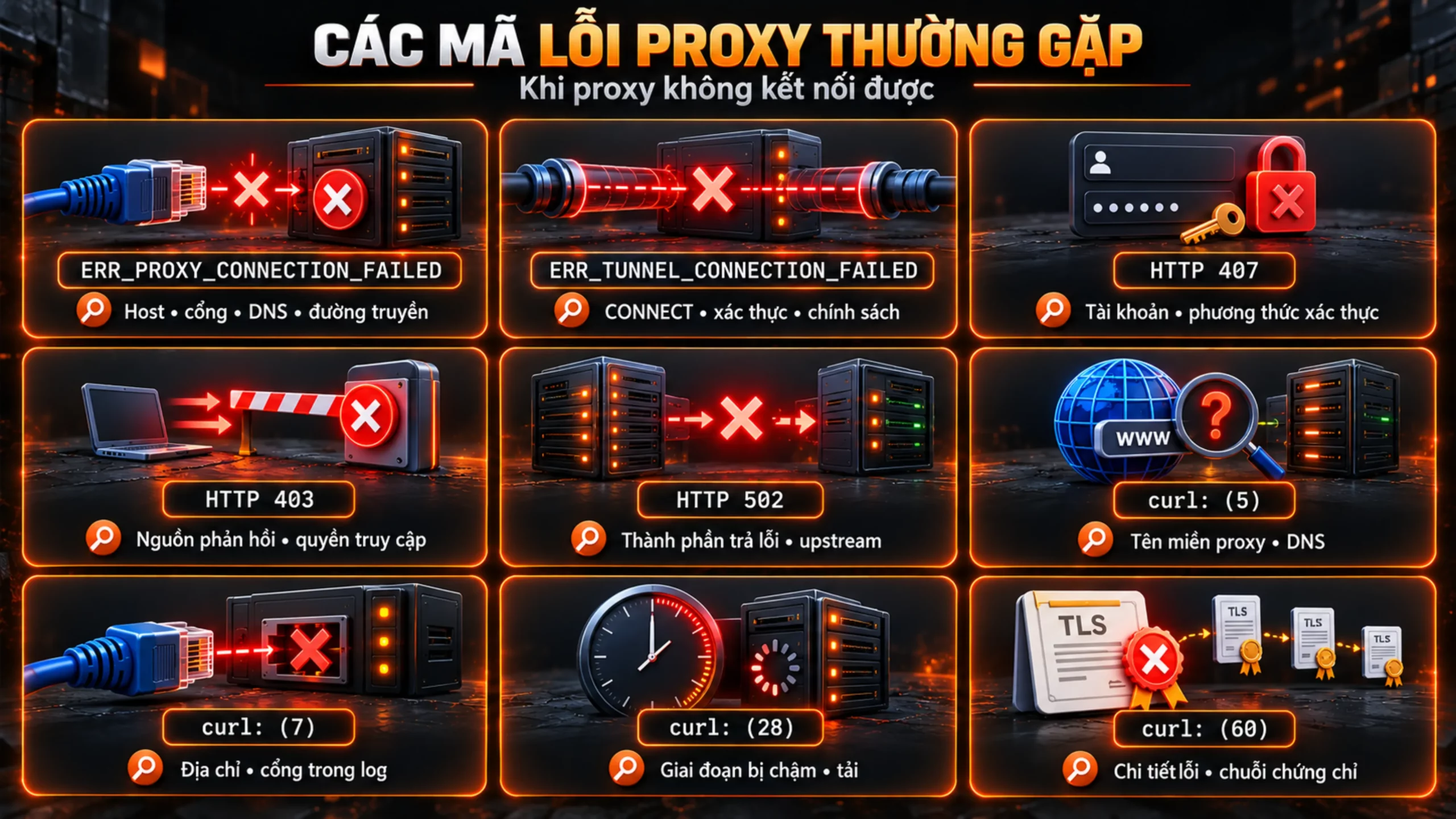
Các mã lỗi thường gặp khi proxy không kết nối được
Khi proxy không kết nối được, hãy đọc thông báo nguyên văn thay vì chỉ dựa vào trạng thái màu đỏ trong phần mềm.
| Mã lỗi | Ý nghĩa | Việc cần kiểm tra |
|---|---|---|
ERR_PROXY_CONNECTION_FAILED |
Không tạo được kết nối tới proxy | Host, cổng, DNS và đường truyền |
ERR_TUNNEL_CONNECTION_FAILED |
Không thiết lập được đường hầm qua proxy | Phản hồi CONNECT, xác thực và chính sách |
| HTTP 407 | Thiếu xác thực hợp lệ cho HTTP proxy | Tài khoản và phương thức xác thực |
| HTTP 403 | Bên trả phản hồi từ chối xử lý yêu cầu | Nguồn phản hồi và quyền truy cập |
| HTTP 502 | Gateway nhận phản hồi không hợp lệ từ phía sau | Thành phần trả lỗi và upstream |
curl: (5) |
Không phân giải được tên proxy | Tên miền proxy và DNS |
curl: (7) |
Không kết nối được tới host hoặc proxy | Địa chỉ và cổng trong log |
curl: (28) |
Chạm giới hạn thời gian chờ | Giai đoạn bị chậm và tải |
curl: (60) |
Xác minh chứng chỉ thất bại | Thông báo chi tiết và chuỗi chứng chỉ |
HTTP 403 hoặc 502 không tự chứng minh proxy đã ngừng hoạt động. Cần xác định phản hồi đến từ proxy, gateway hay website đích.
Ví dụ, trang kiểm tra IP hoạt động nhưng một website trả 403 thì nên kiểm tra riêng yêu cầu truy cập của website đó.
Proxy không kết nối được trong phần mềm dù kiểm tra thành công
Phép thử độc lập thành công giúp bạn thu hẹp phạm vi kiểm tra. Hãy đối chiếu:
Proxy đã gán cho đúng profile hoặc tiến trình chưa?
Ứng dụng hỗ trợ giao thức và xác thực của gói không?
Website có nằm trong danh sách bỏ qua proxy không?
Phần mềm có dùng cấu hình khác hoặc kết nối trực tiếp không?
Cấu hình cho một trình duyệt không mặc định áp dụng cho mọi ứng dụng. Kiểm tra IP ngay trong môi trường đang dùng và tạo phiên thử với một cấu hình rõ ràng.
Nếu triển khai qua router, tham khảo hướng dẫn proxy trên GenRouter và cách kiểm tra IP, DNS.
Hỗ trợ xử lý proxy không kết nối được tại Clouding.vn
Nếu proxy không kết nối được khi sử dụng dịch vụ tại Clouding.vn, hãy đối chiếu cấu hình trong khu vực quản lý và gửi kết quả kiểm tra cho bộ phận hỗ trợ.
Thông tin nên cung cấp gồm mã dịch vụ, host, cổng, giao thức, phần mềm, nơi chạy tác vụ và thời điểm phát sinh lỗi. Cho biết lỗi xảy ra với mọi website hay chỉ một địa chỉ cụ thể.
Mô tả “HTTP proxy báo 407 khi kiểm tra trên VPS Windows” giúp khoanh vùng rõ hơn câu “proxy không vào được”. Che mật khẩu, cookie và token trước khi chia sẻ ảnh hoặc log.
Lựa chọn proxy private hỗ trợ HTTP và SOCKS5. Khi chọn gói, xác định quốc gia IP, phần mềm và số kết nối dự kiến để triển khai phù hợp.

Câu hỏi thường gặp khi proxy không kết nối được
Proxy không ping được có phải đã ngừng hoạt động?
Chưa đủ để kết luận. Máy chủ có thể không trả lời ping nhưng vẫn cho phép kết nối tới cổng dịch vụ. Hãy thử cổng và yêu cầu qua proxy.
Proxy báo 407 có phải sai mật khẩu?
Nếu proxy không kết nối được kèm mã 407, cần kiểm tra mật khẩu, thông tin xác thực còn thiếu và phương thức xác thực được hỗ trợ.
Vì sao proxy không kết nối được trên VPS nhưng laptop vẫn dùng được?
Hãy đối chiếu IP whitelist, DNS, tuyến mạng và cấu hình phần mềm. Thử cùng cấu hình trên hai máy để xác định yếu tố khác nhau.
Proxy timeout có cần tăng thời gian chờ?
Có thể thử nếu tác vụ phản hồi chậm. Trước đó, xác định giai đoạn timeout và giảm tải để tránh chỉ kéo dài thời gian chờ của một cấu hình sai.
Đổi HTTP sang SOCKS5 có khắc phục được lỗi?
Khi proxy không kết nối được, chỉ thử đổi nếu nhà cung cấp có endpoint SOCKS5 và ứng dụng hỗ trợ. Lỗi whitelist, hết hạn hay đường truyền có thể vẫn còn.
Vì sao công cụ báo proxy hoạt động nhưng website không mở được?
Công cụ có thể chỉ kiểm tra cổng hoặc một website mẫu. Hãy kiểm tra IP đầu ra, rồi thử website cần dùng và đọc mã phản hồi.
Làm gì khi proxy không kết nối được?
Khi proxy không kết nối được, hãy kiểm tra lần lượt địa chỉ máy chủ, cổng, giao thức, thông tin xác thực và danh sách IP được phép truy cập (whitelist). Thực hiện phép thử trên chính thiết bị hoặc VPS đang gặp lỗi, sau đó kiểm tra khả năng truy cập website cần sử dụng.
Mỗi lần chỉ thay đổi một thiết lập, ghi lại kết quả và giữ thông báo lỗi. Nếu vẫn chưa khắc phục được, gửi thông báo lỗi cùng kết quả kiểm tra cho nhà cung cấp hoặc bộ phận kỹ thuật để được hỗ trợ.