


Cài đặt n8n trên Ubuntu 26.04 là giải pháp giúp xây dựng hệ thống tự động hóa công việc trên VPS Linux, cho phép kết nối nhiều ứng dụng, xử lý dữ liệu và vận hành các Workflow theo lịch trình mà không cần thực hiện thủ công. Với sự hỗ trợ của Docker, người dùng có thể triển khai n8n nhanh chóng, dễ quản lý và linh hoạt mở rộng hệ thống khi cần thiết.
Đặc biệt, Cài đặt n8n trên Ubuntu 26.04 bằng Docker Compose mang lại nhiều lợi ích trong việc quản lý container, lưu trữ dữ liệu và bảo trì hệ thống. Thay vì phải cài đặt trực tiếp nhiều phần mềm phụ thuộc, người dùng có thể triển khai ứng dụng thông qua các tệp cấu hình Docker.
Trong bài viết này, Clouding.vn sẽ hướng dẫn Cài đặt n8n trên Ubuntu 26.04 từ A–Z, bao gồm chuẩn bị VPS, cài đặt Docker, cấu hình Docker Compose, khởi chạy n8n, thiết lập HTTPS và xử lý những lỗi thường gặp trong quá trình vận hành.
n8n là gì? Vì sao nên cài đặt n8n trên Ubuntu 26.04?
n8n (Workflow Automation) là nền tảng tự động hóa quy trình làm việc, cho phép kết nối các ứng dụng, API và dịch vụ trực tuyến thông qua giao diện quản lý trực quan.
Thay vì phải lập trình toàn bộ hệ thống từ đầu, người dùng có thể xây dựng những Workflow bằng cách kéo thả, kết nối các Node và thiết lập điều kiện xử lý dữ liệu.
Mỗi Node đảm nhận một chức năng khác nhau như nhận thông tin, gửi yêu cầu HTTP, xử lý dữ liệu, kiểm tra điều kiện hoặc kích hoạt một hành động.
n8n được sử dụng trong những công việc nào?
n8n có thể ứng dụng trong nhiều lĩnh vực như:
Tự động hóa dữ liệu: Kết nối Google Sheets, cơ sở dữ liệu và API để đồng bộ thông tin.
Tích hợp AI: Xây dựng các Workflow kết hợp mô hình AI để phân tích, xử lý hoặc tạo nội dung.
Quản lý website: Kết nối WordPress với các hệ thống quản trị và dịch vụ bên ngoài.
Tự động gửi thông báo: Tích hợp Telegram, Email và nhiều nền tảng nhắn tin khác.
Quản lý công việc: Thiết lập quy trình xử lý dữ liệu và thông báo theo sự kiện.
Webhook Automation: Tiếp nhận dữ liệu từ hệ thống bên ngoài để tự động kích hoạt những tác vụ.
Vì sao Ubuntu phù hợp để triển khai n8n?
Linux Ubuntu là hệ điều hành phổ biến trong môi trường máy chủ, hỗ trợ tốt Docker, Python, Node.js, cơ sở dữ liệu và nhiều công nghệ mã nguồn mở.
Việc Cài đặt n8n trên Ubuntu 26.04 giúp người dùng chủ động kiểm soát môi trường vận hành, quản lý tài nguyên VPS và tích hợp thêm nhiều ứng dụng theo nhu cầu.
Đối với các hệ thống tự động hóa yêu cầu chạy liên tục, VPS Ubuntu còn là phương án phù hợp để duy trì các Workflow 24/7, với điều kiện máy chủ và những dịch vụ liên quan hoạt động ổn định.
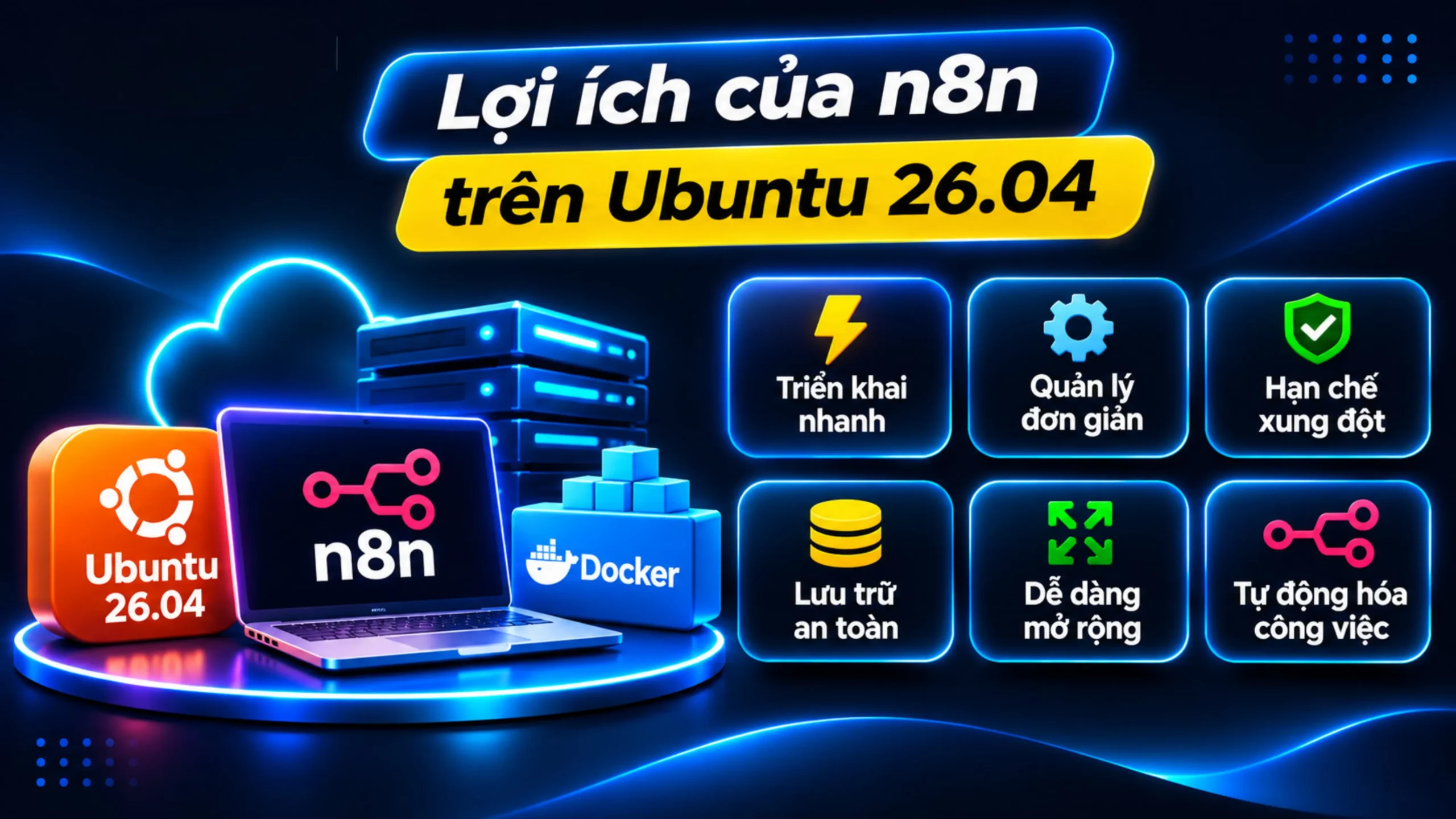
Lợi ích khi cài đặt n8n trên Ubuntu 26.04 bằng Docker
Docker là nền tảng triển khai ứng dụng theo mô hình container, cho phép đóng gói chương trình cùng các thành phần cần thiết vào một môi trường riêng biệt.
Khi Cài đặt n8n trên Ubuntu 26.04 bằng Docker, người dùng không cần cài Node.js trực tiếp lên hệ điều hành. Thay vào đó, Docker sử dụng Image chính thức của n8n để khởi tạo ứng dụng.
Những ưu điểm nổi bật:
Triển khai thuận tiện
Docker giúp giảm số lượng thao tác cài đặt và cấu hình các thư viện phụ thuộc. Chỉ cần chuẩn bị Docker Engine và Docker Compose tương thích.
Dễ dàng quản lý
Người dùng có thể khởi động, dừng, kiểm tra trạng thái và cập nhật n8n bằng những câu lệnh Docker Compose.
Hạn chế xung đột phần mềm
Ứng dụng được triển khai trong container, giúp giảm nguy cơ xung đột với những phần mềm khác trên cùng máy chủ Ubuntu.
Quản lý dữ liệu hiệu quả
Docker Volume cho phép lưu trữ dữ liệu ứng dụng tách biệt với vòng đời container, hỗ trợ việc sao lưu và triển khai lại khi cần thiết.
Khả năng mở rộng linh hoạt
Khi nhu cầu tăng lên, hệ thống có thể tích hợp thêm PostgreSQL, Redis, reverse proxy hoặc những dịch vụ phù hợp.
Nhờ những ưu điểm trên, Docker Compose là một lựa chọn đáng cân nhắc khi triển khai n8n trên VPS Linux.
Chuẩn bị VPS để cài đặt n8n trên Ubuntu 26.04
Trước khi thực hiện Cài đặt n8n trên Ubuntu 26.04, cần chuẩn bị một máy chủ VPS hoặc máy tính đang sử dụng hệ điều hành Ubuntu, có kết nối Internet và tài khoản được cấp quyền quản trị.
Cấu hình VPS Linux khuyến nghị
| Thành phần | Cấu hình tham khảo |
|---|---|
| Hệ điều hành | Ubuntu 26.04 |
| CPU | Từ 2 vCPU |
| RAM | 2–4 GB trở lên |
| Ổ cứng | SSD từ 20 GB |
| Kết nối | Internet ổn định |
| Phần mềm | Docker và Docker Compose |
Cấu hình trên phù hợp để bắt đầu với những Workflow có tải xử lý vừa phải. Đối với các tác vụ phức tạp, nhiều lượt chạy đồng thời hoặc xử lý dữ liệu lớn, cần tăng tài nguyên tương ứng.
Bạn có thể sử dụng Ubuntu Server hoặc Ubuntu Desktop để triển khai n8n.
Ubuntu Server phù hợp với môi trường quản trị bằng SSH, trong khi Ubuntu Desktop có giao diện đồ họa để người dùng thao tác trực quan thông qua Remote Desktop.
Cập nhật hệ thống Ubuntu
Mở Terminal và chạy:
sudo apt update && sudo apt upgrade -yKiểm tra phiên bản hệ điều hành:
lsb_release -aKiểm tra thông số CPU, RAM và dung lượng ổ cứng:
free -h
df -h
nproc
Sau khi hệ thống đã được cập nhật, chúng ta có thể tiến hành cài Docker.
Cách cài Docker trước khi cài đặt n8n trên Ubuntu 26.04
Để Cài đặt n8n trên Ubuntu 26.04 bằng Docker, trước tiên cần thiết lập kho phần mềm Docker và cài Docker Compose Plugin.
Cài các gói hỗ trợ
Chạy:
sudo apt install -y ca-certificates curlTạo thư mục lưu khóa xác thực:
sudo install -m 0755 -d /etc/apt/keyringsTải khóa GPG chính thức từ Docker:
sudo curl -fsSL https://download.docker.com/linux/ubuntu/gpg -o /etc/apt/keyrings/docker.asc
sudo chmod a+r /etc/apt/keyrings/docker.asc
Thêm kho Docker
Thực hiện:
sudo tee /etc/apt/sources.list.d/docker.sources > /dev/null <<EOF
Types: deb
URIs: https://download.docker.com/linux/ubuntu
Suites: $(. /etc/os-release && echo "${UBUNTU_CODENAME:-$VERSION_CODENAME}")
Components: stable
Signed-By: /etc/apt/keyrings/docker.asc
EOF
Sau đó cập nhật kho phần mềm:
sudo apt updateLưu ý: Trước khi cài trên Ubuntu 26.04, cần kiểm tra Docker đã hỗ trợ phiên bản hệ điều hành này hay chưa. Nếu kho Docker báo lỗi không có Release file, không nên tự ý thay đổi mã phiên bản Ubuntu trong cấu hình kho.
Cài Docker Engine và Docker Compose
Khi kho Docker tương thích và hoạt động bình thường, chạy:
sudo apt install -y docker-ce docker-ce-cli containerd.io docker-buildx-plugin docker-compose-pluginKhởi động Docker
sudo systemctl enable --now dockerKiểm tra Docker:
sudo docker --versionKiểm tra Docker Compose:
sudo docker compose versionNếu cả hai câu lệnh đều hiển thị thông tin phiên bản, hệ thống đã sẵn sàng để triển khai n8n.
Hướng dẫn cài đặt n8n trên Ubuntu 26.04 bằng Docker Compose
Đây là bước quan trọng nhất trong quá trình Cài đặt n8n trên Ubuntu 26.04, bởi Docker Compose sẽ giúp quản lý môi trường ứng dụng, lưu trữ dữ liệu và trạng thái container.
Tạo thư mục dự án n8n
Trong Terminal, chạy:
mkdir -p ~/n8n-docker
cd ~/n8n-docker
Thư mục này sẽ lưu cấu hình Docker Compose của ứng dụng.
Tạo file Docker Compose
Mở tệp cấu hình:
nano compose.yamlDán nội dung:
services:
  n8n:
    image: docker.n8n.io/n8nio/n8n
    restart: unless-stopped
    ports:
      - "127.0.0.1:5678:5678"
    environment:
      - TZ=Asia/Ho_Chi_Minh
      - GENERIC_TIMEZONE=Asia/Ho_Chi_Minh
      - N8N_ENFORCE_SETTINGS_FILE_PERMISSIONS=true
      - N8N_RUNNERS_ENABLED=true
      - N8N_SECURE_COOKIE=false
    volumes:
      - n8n_data:/home/node/.n8n

volumes:
  n8n_data:
    name: n8n_data
Giải thích các thành phần quan trọng:
image: Docker Image chính thức của n8n.restart: Tự khởi động lại container theo chính sách cấu hình.ports: Sử dụng cổng 5678 để truy cập ứng dụng.TZ: Thiết lập múi giờ Việt Nam.GENERIC_TIMEZONE: Cấu hình múi giờ cho những tác vụ theo lịch.volumes: Lưu trữ dữ liệu n8n trong Docker Volume.
Trong ví dụ này, n8n chỉ lắng nghe trên địa chỉ loopback của VPS, không công khai cổng 5678 trực tiếp ra Internet.
N8N_SECURE_COOKIE=false được sử dụng cho môi trường thử nghiệm HTTP cục bộ. Khi triển khai hệ thống với HTTPS, cần bật lại Secure Cookie.
Nhấn Ctrl + O, Enter và Ctrl + X để lưu file.
Khởi chạy n8n
Thực hiện:
sudo docker compose up -dDocker sẽ tải Image n8n nếu chưa có và tạo container theo cấu hình.
Kiểm tra trạng thái:
sudo docker compose psNếu trạng thái hiển thị Up hoặc running, ứng dụng đã được khởi động.
Xem nhật ký hoạt động:
sudo docker compose logs -f n8nNhấn Ctrl + C để ngừng theo dõi log.
Như vậy, bước Cài đặt n8n trên Ubuntu 26.04 bằng Docker Compose đã hoàn thành. Tiếp theo, người dùng cần truy cập giao diện quản trị để thiết lập tài khoản và xây dựng Workflow.
Truy cập n8n sau khi cài đặt n8n trên Ubuntu 26.04
Sau khi khởi chạy container, bạn có thể truy cập n8n bằng trình duyệt web.
Trường hợp sử dụng Ubuntu Desktop
Nếu đang kết nối trực tiếp tới giao diện Ubuntu Desktop, hãy mở Chrome hoặc Firefox trên VPS.
Nhập địa chỉ:
http://localhost:5678
Trình duyệt sẽ kết nối tới ứng dụng n8n đang hoạt động.
Trường hợp sử dụng Ubuntu Server
Đối với môi trường Ubuntu Server không có giao diện đồ họa, bạn có thể sử dụng SSH Tunnel.
Trên máy tính cá nhân, mở Terminal và thực hiện:
ssh -L 5678:127.0.0.1:5678 ubuntu@IP_VPSThay IP_VPS bằng địa chỉ IP thực tế của máy chủ và ubuntu bằng tên tài khoản SSH.
Giữ phiên SSH hoạt động, sau đó mở trình duyệt trên máy tính cá nhân:
http://localhost:5678
Thiết lập tài khoản quản trị n8n
Trong lần truy cập đầu tiên, hệ thống sẽ yêu cầu tạo tài khoản chủ sở hữu.
Sau khi hoàn tất, bạn có thể truy cập giao diện Workflow Editor và bắt đầu thiết lập các quy trình tự động.
Việc Cài đặt n8n trên Ubuntu 26.04 không chỉ dừng lại ở khởi chạy container. Người dùng còn cần cấu hình tài khoản, phân quyền và những tùy chọn bảo mật phù hợp trước khi sử dụng trong môi trường thực tế.
Cấu hình tên miền và HTTPS cho n8n trên Ubuntu
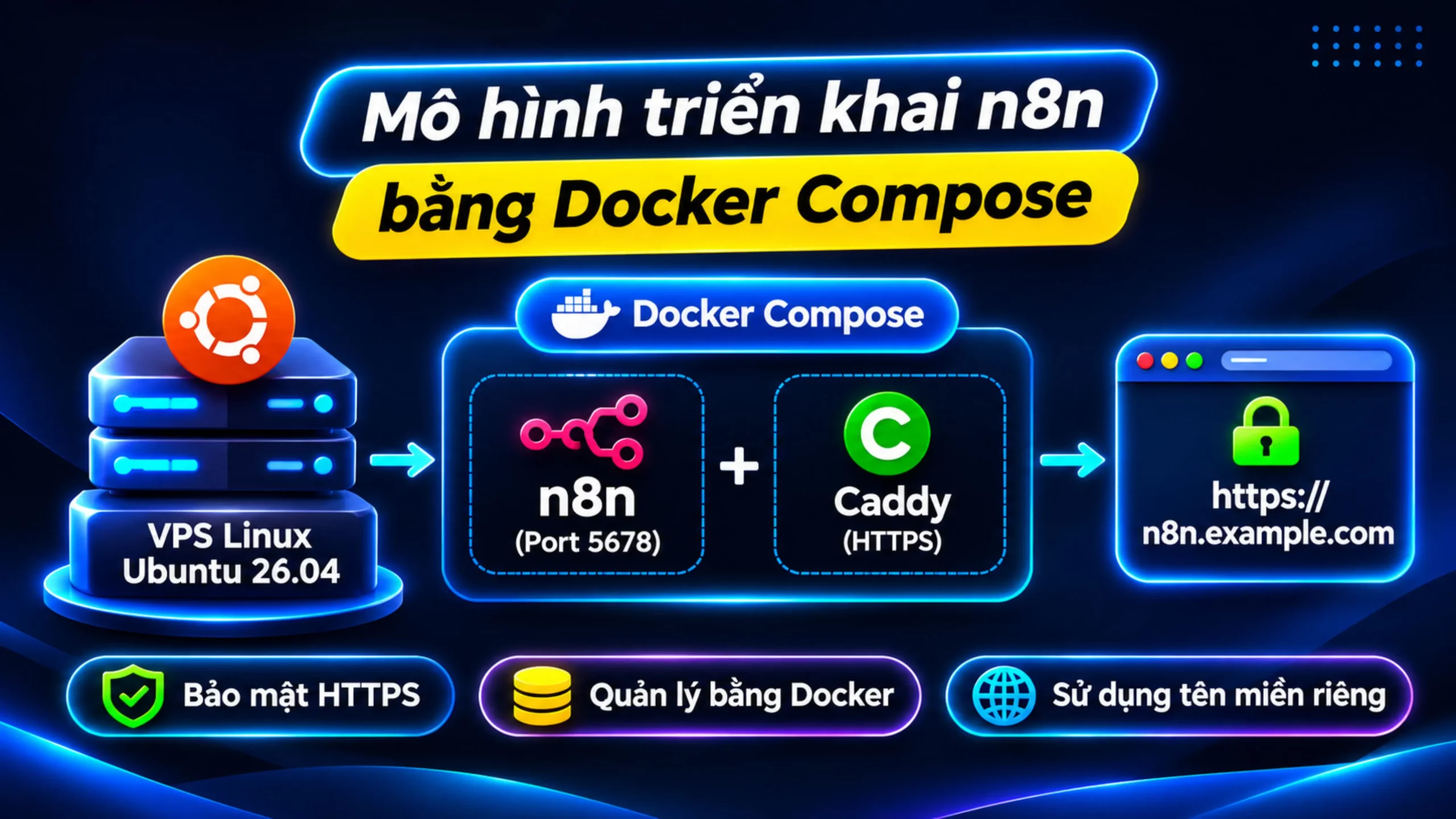
Khi n8n cần hoạt động qua Internet hoặc nhận Webhook từ các dịch vụ bên ngoài, việc sử dụng tên miền riêng kết hợp HTTPS là cần thiết.
Sau khi Cài đặt n8n trên Ubuntu 26.04, bạn có thể sử dụng Caddy Reverse Proxy để chuyển tiếp kết nối HTTPS vào container n8n.
Ví dụ tên miền:
n8n.example.com
Trước tiên, tạo bản ghi DNS A trỏ tên miền về địa chỉ IP VPS. Bảo đảm các cổng TCP 80 và 443 được phép truy cập.
Cấu hình Docker Compose với HTTPS
Mở lại:
cd ~/n8n-docker
nano compose.yaml
Sử dụng cấu hình:
services:
  n8n:
    image: docker.n8n.io/n8nio/n8n
    restart: unless-stopped
    environment:
      - TZ=Asia/Ho_Chi_Minh
      - GENERIC_TIMEZONE=Asia/Ho_Chi_Minh
      - N8N_ENFORCE_SETTINGS_FILE_PERMISSIONS=true
      - N8N_RUNNERS_ENABLED=true
      - N8N_HOST=n8n.example.com
      - N8N_PROTOCOL=https
      - N8N_EDITOR_BASE_URL=https://n8n.example.com/
      - WEBHOOK_URL=https://n8n.example.com/
      - N8N_PROXY_HOPS=1
      - N8N_SECURE_COOKIE=true
    volumes:
      - n8n_data:/home/node/.n8n

  caddy:
    image: caddy:2
    restart: unless-stopped
    ports:
      - "80:80"
      - "443:443"
    volumes:
      - ./Caddyfile:/etc/caddy/Caddyfile:ro
      - caddy_data:/data
      - caddy_config:/config

volumes:
  n8n_data:
    name: n8n_data
  caddy_data:
  caddy_config:
Thay n8n.example.com bằng tên miền thực tế.
Tiếp theo, tạo file:
nano CaddyfileNhập:
n8n.example.com {
    reverse_proxy n8n:5678
}
Lưu lại và khởi chạy:
sudo docker compose up -dNếu DNS và chứng chỉ HTTPS được cấu hình thành công, bạn có thể truy cập n8n tại:
https://n8n.example.com
Với hệ thống phục vụ công việc lâu dài, cần ưu tiên HTTPS, kiểm soát truy cập và sao lưu dữ liệu định kỳ.
Các lệnh quản lý sau khi cài đặt n8n trên Ubuntu 26.04
Khi Cài đặt n8n trên Ubuntu 26.04 hoàn tất, việc quản lý ứng dụng có thể thực hiện trực tiếp thông qua Terminal và Docker Compose.
Truy cập thư mục:
cd ~/n8n-dockerKiểm tra trạng thái n8n
sudo docker compose psXem log hoạt động
sudo docker compose logs --tail=100 n8nKhởi động lại n8n
sudo docker compose restart n8nDừng container
sudo docker compose downKhởi chạy lại n8n
sudo docker compose up -dCập nhật Image n8n
sudo docker compose pull
sudo docker compose up -d
Trước khi cập nhật, nên sao lưu dữ liệu, kiểm tra ghi chú phát hành và xác nhận khả năng tương thích của phiên bản mới với những Workflow đang sử dụng.
Đối với môi trường production, nên lựa chọn và cố định phiên bản n8n đã kiểm thử thay vì tự động sử dụng phiên bản mới nhất.
Sao lưu dữ liệu sau khi cài đặt n8n trên Ubuntu 26.04
Sau khi Cài đặt n8n trên Ubuntu 26.04, việc sao lưu dữ liệu định kỳ là cần thiết để bảo vệ Workflow, thông tin cấu hình và các dữ liệu ứng dụng.
Trong cấu hình Docker Compose ở trên, dữ liệu n8n được lưu trong Docker Volume tên n8n_data.
Dừng ứng dụng trước khi sao lưu
sudo docker compose stop n8nTạo bản sao lưu
sudo docker run --rm \
  -v n8n_data:/data:ro \
  -v "$PWD":/backup \
  alpine tar -czf /backup/n8n-backup.tar.gz -C /data .
File n8n-backup.tar.gz sẽ được tạo trong thư mục hiện tại.
Khởi động lại n8n
sudo docker compose start n8nNên lưu bản sao lưu tại thiết bị hoặc hệ thống lưu trữ độc lập với VPS để hạn chế rủi ro khi máy chủ gặp sự cố.
Lưu ý: Không sử dụng
docker compose down -vnếu không có chủ đích xóa dữ liệu trong Docker Volume.
Các lỗi thường gặp khi cài đặt n8n trên Ubuntu 26.04
Trong quá trình Cài đặt n8n trên Ubuntu 26.04, người dùng có thể gặp những lỗi liên quan đến Docker, cấu hình container, cổng mạng hoặc tài nguyên VPS.
Không cài được Docker trên Ubuntu 26.04
Nếu sudo apt update báo lỗi liên quan đến kho Docker, nguyên nhân có thể do phiên bản Ubuntu chưa được kho chính thức hỗ trợ.
Hãy kiểm tra phiên bản hệ điều hành và danh sách phiên bản tương thích tại tài liệu Docker.
Không nên tự ý thay đổi kho phần mềm sang phiên bản Ubuntu khác nếu chưa đánh giá tính tương thích.
Docker Compose không hoạt động
Kiểm tra:
sudo docker compose versionNếu Docker không nhận diện lệnh compose, có thể Docker Compose Plugin chưa được cài đặt hoặc cấu hình Docker đang gặp lỗi.
Không truy cập được n8n
Kiểm tra trạng thái container:
sudo docker compose psXem log:
sudo docker compose logs --tail=100 n8nKiểm tra cổng mạng:
sudo ss -lntp | grep 5678Nếu n8n đang lắng nghe trên 127.0.0.1, bạn cần truy cập từ chính VPS hoặc sử dụng SSH Tunnel. Không thể truy cập trực tiếp bằng http://IP_VPS:5678 với cấu hình giới hạn loopback này.
Container n8n liên tục khởi động lại
Kiểm tra tài nguyên:
free -h
df -h
Xem log chi tiết:
sudo docker compose logs --tail=200 n8nLỗi có thể liên quan đến cấu hình ứng dụng, quyền truy cập dữ liệu hoặc tài nguyên máy chủ không đủ.
Webhook không hoạt động
Nếu sử dụng Webhook từ những ứng dụng bên ngoài, hãy kiểm tra:
Tên miền và bản ghi DNS.
Chứng chỉ HTTPS.
Cấu hình WEBHOOK_URL.
Kết nối giữa reverse proxy và n8n.
Trạng thái kích hoạt Workflow.
Địa chỉ Test URL và Production URL.
Việc xác định đúng nguyên nhân sẽ giúp quá trình khắc phục lỗi hiệu quả hơn, tránh thay đổi những thành phần không liên quan.
Cài đặt n8n trên Ubuntu 26.04 với Cloud VPS Linux tại Clouding.vn
Đối với các hệ thống tự động hóa cần vận hành liên tục, môi trường VPS đóng vai trò quan trọng trong việc duy trì hiệu suất và tính ổn định của ứng dụng.
Người dùng có thể lựa chọn môi trường Linux phù hợp với công việc, đồng thời chủ động quản lý tài nguyên CPU, RAM và dung lượng lưu trữ theo nhu cầu.
Lời khuyên từ clouding nên chạy n8n với Linux Ubuntu:
Linh hoạt lựa chọn hệ điều hành
Hỗ trợ các môi trường Linux phổ biến theo danh mục dịch vụ, phù hợp với nhiều nhu cầu triển khai phần mềm và ứng dụng.
Chủ động cấu hình máy chủ
Người dùng có thể lựa chọn tài nguyên VPS dựa trên số lượng Workflow, mức độ xử lý và những dịch vụ vận hành đồng thời.
Hỗ trợ nhiều công nghệ
VPS Linux có thể được sử dụng để triển khai Docker, Python, Nginx, Apache, Redis, cơ sở dữ liệu và các công cụ phục vụ công việc trực tuyến.
Quản trị thuận tiện
Có thể quản lý máy chủ bằng SSH hoặc lựa chọn môi trường Ubuntu Desktop với giao diện đồ họa để thực hiện các thao tác trực quan.
Nếu đang có nhu cầu Cài đặt n8n trên Ubuntu 26.04 để xây dựng hệ thống tự động hóa riêng, bạn có thể tham khảo các giải pháp Cloud VPS Linux tại Clouding.vn, đồng thời xác nhận khả năng tương thích của Docker với bản Ubuntu trước khi triển khai thực tế.
Tham khảo Cloud VPS Linux tại: https://clouding.vn/
Câu hỏi thường gặp về cài đặt n8n trên Ubuntu 26.04 (FAQ)
Cài đặt n8n trên Ubuntu 26.04 có khó không?
Việc Cài đặt n8n trên Ubuntu 26.04 tương đối thuận tiện khi sử dụng Docker Compose, đặc biệt đối với người đã quen thao tác Terminal. Tuy nhiên, cần có kiến thức cơ bản về Docker, mạng và quản lý VPS để bảo đảm hệ thống hoạt động an toàn.
Cài đặt n8n trên Ubuntu 26.04 cần bao nhiêu RAM?
Cấu hình RAM phụ thuộc vào số lượng Workflow và mức độ xử lý dữ liệu. VPS từ 2 GB RAM là lựa chọn tham khảo cho nhu cầu đơn giản, trong khi các hệ thống lớn hơn có thể cần 4 GB hoặc nhiều hơn.
Có cần cài Node.js trước khi chạy n8n bằng Docker không?
Không. Docker Image chính thức của n8n đã chứa môi trường chạy ứng dụng cần thiết. Người dùng không cần cài Node.js trực tiếp trên Ubuntu chỉ để triển khai n8n bằng Docker.
Có thể cài đặt n8n trên Ubuntu 26.04 Desktop không?
Có thể, nếu Docker tương thích với môi trường hệ điều hành đang sử dụng. Ubuntu Desktop cho phép thao tác qua giao diện đồ họa, thuận tiện khi cần truy cập Terminal hoặc trình duyệt trực tiếp trên VPS.
n8n chạy trên VPS Linux có hoạt động 24/7 không?
Có thể. Khi VPS và các dịch vụ liên quan hoạt động ổn định, n8n có thể vận hành liên tục để thực hiện những Workflow đã thiết lập. Tuy nhiên, cần theo dõi tài nguyên, bảo mật và trạng thái ứng dụng.
Cài n8n bằng Docker có mất dữ liệu khi khởi động lại VPS không?
Nếu sử dụng Docker Volume đúng cách, dữ liệu ứng dụng được lưu giữ khi container khởi động lại. Dù vậy, người quản trị vẫn nên sao lưu định kỳ và tránh những lệnh xóa Volume không cần thiết.
Có thể truy cập n8n bằng tên miền riêng không?
Có. Người dùng có thể cấu hình reverse proxy và HTTPS để truy cập giao diện n8n qua tên miền, đồng thời hỗ trợ những tích hợp Webhook cần URL công khai.
Tổng quan về cài đặt n8n trên Ubuntu 26.04 bằng Docker
Cài đặt n8n trên Ubuntu 26.04 bằng Docker là một phương pháp hữu ích để triển khai nền tảng tự động hóa trên VPS Linux. Với Docker Compose, người dùng có thể quản lý ứng dụng, lưu trữ dữ liệu, cấu hình hệ thống và phát triển các Workflow theo nhu cầu sử dụng.
Quá trình Cài đặt n8n trên Ubuntu 26.04 không chỉ giúp tạo ra môi trường chạy n8n riêng mà còn mở ra khả năng tích hợp nhiều công nghệ như API, AI, Python, cơ sở dữ liệu và những dịch vụ trực tuyến.
Sau khi triển khai thành công, người dùng có thể tiếp tục tối ưu hiệu suất, thiết lập sao lưu, tăng cường bảo mật và xây dựng các quy trình tự động hóa phục vụ công việc.
Nếu cần một môi trường máy chủ để triển khai n8n, Docker và các ứng dụng Linux, hãy tham khảo giải pháp Cloud VPS Linux tại Clouding.vn để lựa chọn cấu hình phù hợp.
Thông tin liên hệ Clouding
🌐 Website: https://clouding.vn
📱 Zalo CSKH: 0888.662.393
💬 Telegram: @clouding.vn
🕐 Hỗ trợ 24/7 – Nhiệt tình, nhanh chóng, có mặt khi bạn cần!
Tài liệu tham khảo:
- n8n Documentation: https://docs.n8n.io/
- Docker Engine Ubuntu: https://docs.docker.com/engine/install/ubuntu/
- Docker Compose: https://docs.docker.com/compose/
- Caddy Documentation: https://caddyserver.com/docs/



1 Comment