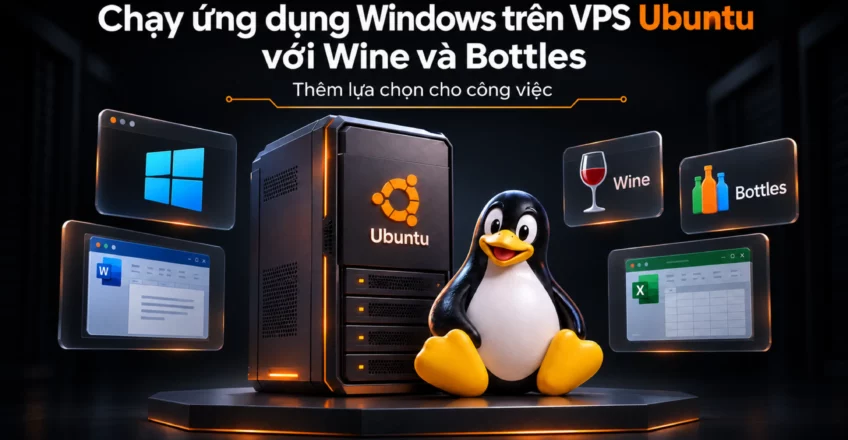

VPS Ubuntu có thể đáp ứng nhiều công việc hơn bạn nghĩ: sử dụng trình duyệt, quản lý dữ liệu, triển khai website, vận hành công cụ tự động hóa và chạy một số ứng dụng Windows thông qua Wine, Bottles. Khi được cài giao diện desktop và thiết lập kết nối từ xa, bạn có thể thao tác bằng chuột, mở cửa sổ ứng dụng và quản lý tệp ngay trên màn hình VPS.
Khả năng kết hợp phần mềm Linux với một số ứng dụng Windows giúp Ubuntu trở thành lựa chọn đáng cân nhắc khi xây dựng môi trường làm việc từ xa. Vậy VPS Ubuntu làm được những gì, Wine và Bottles đóng vai trò ra sao, cần chuẩn bị gì để sử dụng hiệu quả?
VPS Ubuntu là gì? Có thể sử dụng bằng giao diện không?
VPS Ubuntu là máy chủ riêng ảo sử dụng hệ điều hành Ubuntu, một bản phân phối Linux. VPS được cấp tài nguyên như CPU, RAM và dung lượng lưu trữ để cài đặt phần mềm, lưu dữ liệu và vận hành các tác vụ.
Cách sử dụng phụ thuộc vào môi trường được cài đặt:
| Môi trường | Cách thao tác | Công việc thường triển khai |
|---|---|---|
| Ubuntu Server không có desktop | Chủ yếu qua SSH và dòng lệnh | Website, cơ sở dữ liệu, Docker, dịch vụ tự động |
| Ubuntu có giao diện desktop | Cửa sổ ứng dụng, chuột, bàn phím và Terminal | Trình duyệt, quản lý tệp, phần mềm có giao diện, làm việc từ xa |
Với VPS Ubuntu có giao diện, bạn có thể mở trình duyệt, tải tệp, tạo thư mục và sử dụng phần mềm trực quan. Những thao tác quản trị chuyên sâu vẫn có thể cần Terminal, nhưng không phải công việc nào cũng yêu cầu nhập lệnh.
Lưu ý rằng VPS Ubuntu không mặc định có sẵn desktop. Khi lựa chọn dịch vụ, cần kiểm tra gói VPS đã bao gồm giao diện và phương thức kết nối từ xa hay chưa.
Vì sao VPS Ubuntu đáng cân nhắc cho công việc?
Kết hợp môi trường làm việc và công cụ máy chủ
Một VPS Ubuntu có thể đảm nhiệm nhiều vai trò tùy cấu hình: cung cấp môi trường desktop để thao tác trực tiếp, đồng thời chạy các dịch vụ phục vụ công việc.
Chẳng hạn, bạn có thể sử dụng trình duyệt để kiểm tra website, quản lý tệp bằng giao diện và triển khai một quy trình tự động hóa trên cùng máy chủ. Việc kết hợp này cần tính toán tài nguyên để các ứng dụng không ảnh hưởng lẫn nhau.
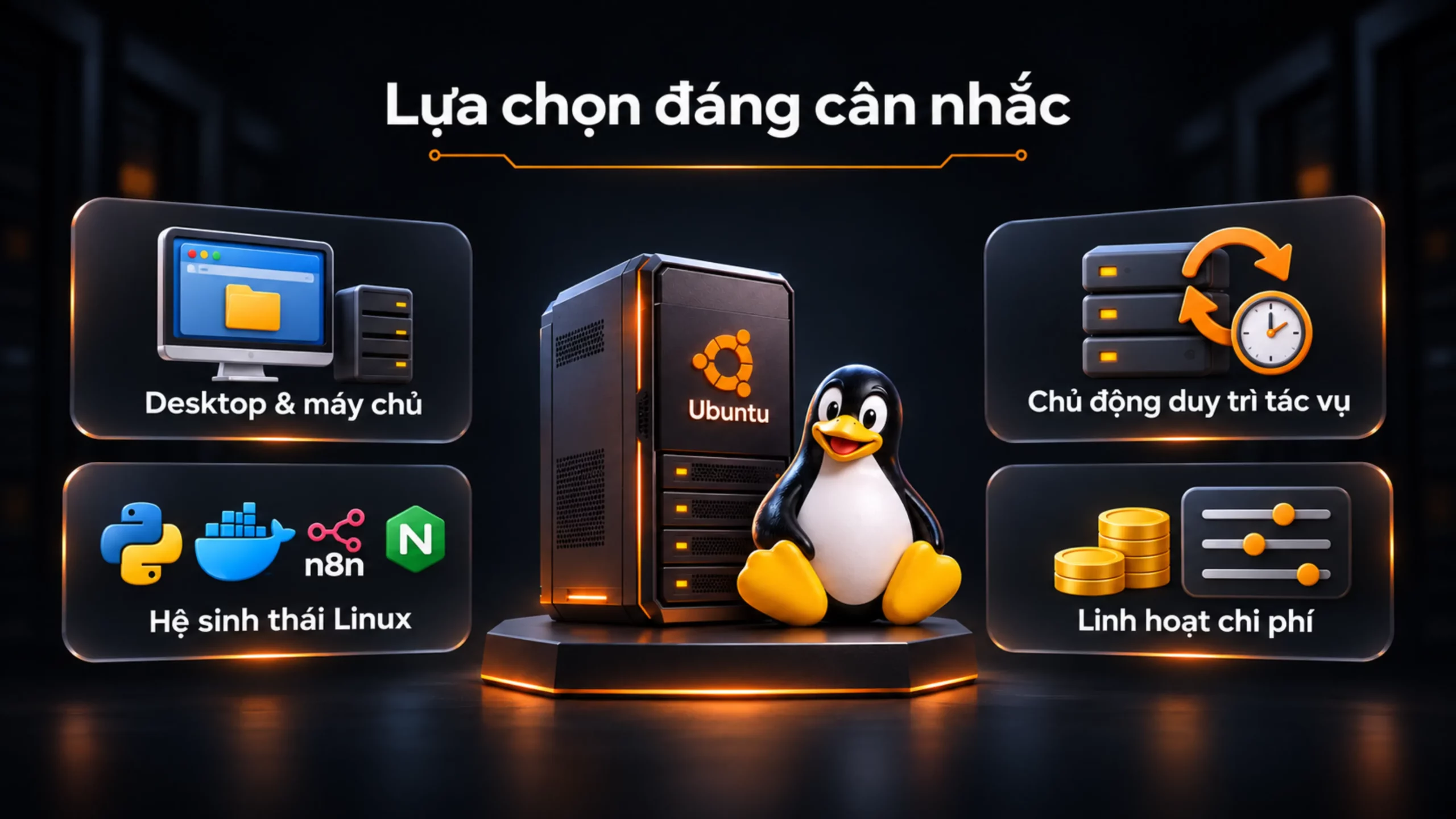
Có hệ sinh thái phần mềm Linux phong phú
Giá trị của Ubuntu trước hết nằm ở các công cụ hoạt động trực tiếp trên Linux. Các hướng khai thác thường gặp bao gồm:
Triển khai website với Nginx hoặc Apache.
Chạy ứng dụng Python và các tác vụ xử lý dữ liệu.
Quản lý dịch vụ bằng Docker.
Vận hành quy trình tự động hóa với n8n.
Sử dụng trình duyệt, công cụ truyền tệp và phần mềm văn phòng hỗ trợ Linux.
Khi ứng dụng đã có phiên bản Linux phù hợp, ưu tiên phiên bản đó thường giúp đơn giản hóa quá trình cài đặt và bảo trì. Wine và Bottles bổ sung thêm lựa chọn khi công việc vẫn cần phần mềm Windows.
Chủ động duy trì tác vụ trên máy chủ
Ứng dụng chạy trên VPS có thể tiếp tục hoạt động khi máy tính cá nhân ngắt kết nối, miễn là VPS vẫn chạy và ứng dụng được thiết lập phù hợp.
Cần phân biệt ngắt cửa sổ remote với đăng xuất phiên desktop. Đăng xuất có thể đóng các ứng dụng trong phiên đó. Với tác vụ cần hoạt động liên tục, nên kiểm tra cơ chế khởi động lại và khả năng phục hồi sau khi VPS reboot.
Linh hoạt trong cách phân bổ chi phí
Ubuntu không yêu cầu mua giấy phép Windows để sử dụng hệ điều hành Ubuntu. Tuy nhiên, chi phí thực tế còn phụ thuộc cấu hình VPS, phần mềm thương mại, công triển khai và thời gian bảo trì.
Một lựa chọn hiệu quả cần đáp ứng công việc ổn định với tổng chi phí hợp lý. Vì vậy, nên đánh giá bằng chính ứng dụng và khối lượng công việc dự định sử dụng.
VPS Ubuntu có chạy được ứng dụng Windows không?
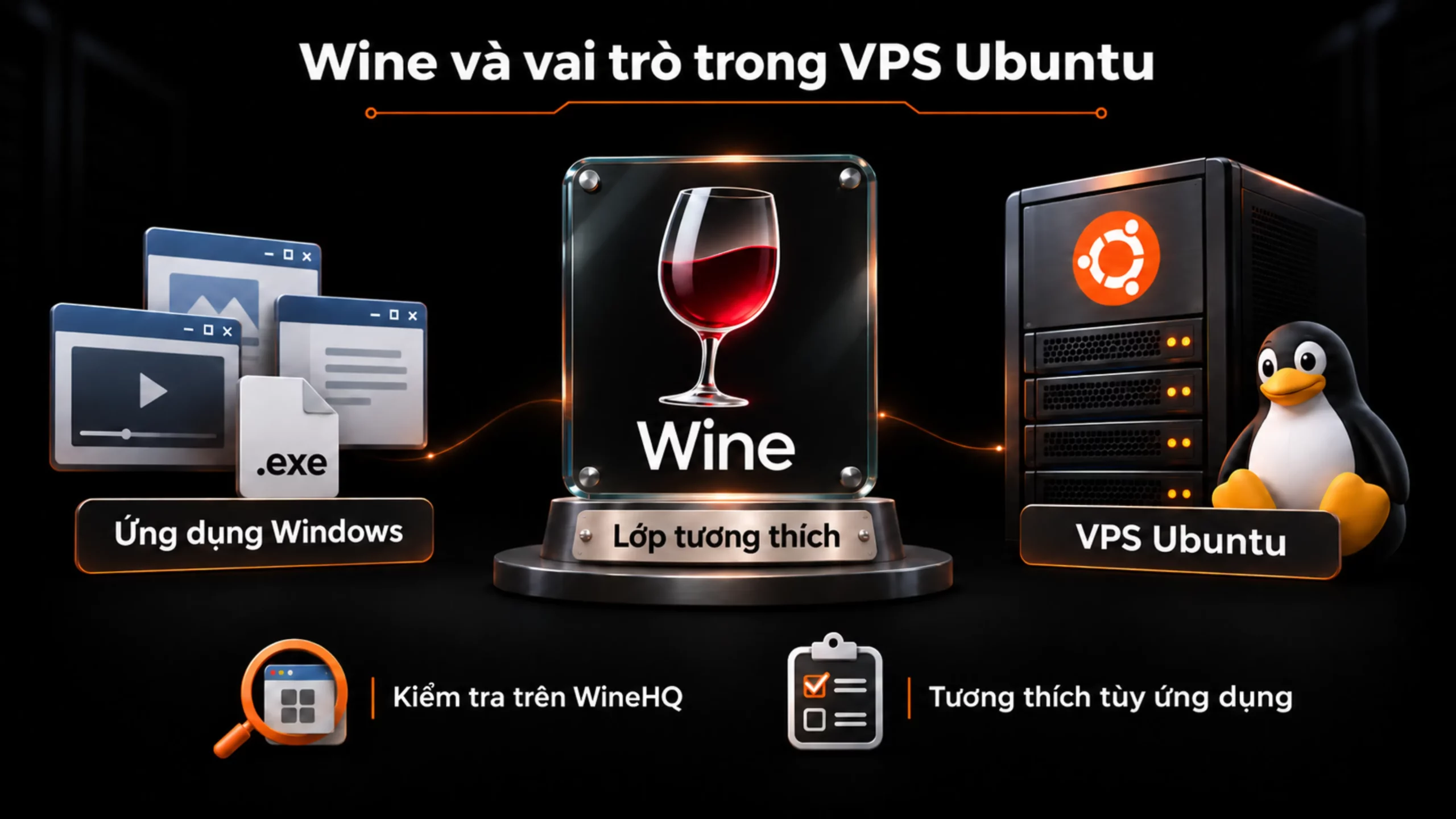
Có, VPS Ubuntu có thể chạy một số ứng dụng Windows thông qua lớp tương thích như Wine. Tuy nhiên, khả năng hoạt động phụ thuộc vào ứng dụng, phiên bản và các thành phần mà phần mềm cần.
Theo WineHQ, Wine là lớp tương thích giúp chạy ứng dụng Windows trên các hệ điều hành như Linux. Wine không cần khởi động một hệ điều hành Windows đầy đủ như khi sử dụng máy ảo Windows.
Trong thực tế, cần phân biệt ba mức độ:
Cài đặt được: bộ cài hoàn tất trên Ubuntu.
Mở được: chương trình khởi chạy và hiển thị giao diện.
Đáp ứng công việc: các chức năng cần thiết hoạt động ổn định trong quá trình sử dụng.
Một ứng dụng mở được chưa đồng nghĩa mọi tính năng đều hoạt động. Trước khi đưa vào sử dụng chính thức, cần kiểm tra cả đăng nhập, lưu dữ liệu, kết nối mạng, tiện ích bổ sung và những thao tác quan trọng.
Wine là gì? Vai trò khi chạy phần mềm Windows trên VPS Ubuntu
Wine cung cấp lớp tương thích để ứng dụng Windows có thể hoạt động trên Linux. Thay vì cài toàn bộ Windows, người dùng cài Wine rồi thử triển khai phần mềm cần sử dụng.
Điểm đáng chú ý của cách tiếp cận này là có thể bổ sung một số ứng dụng Windows vào môi trường Ubuntu đang có. Tuy nhiên, Wine không phải cam kết tương thích với mọi file .exe.
Trước khi cài đặt, bạn có thể tham khảo báo cáo trong cơ sở dữ liệu ứng dụng WineHQ. Nên đối chiếu đúng phiên bản phần mềm và xem thời điểm kiểm thử, vì kết quả của một phiên bản không nhất thiết áp dụng cho phiên bản khác.
Bottles là gì? Vì sao giúp quản lý ứng dụng thuận tiện hơn?
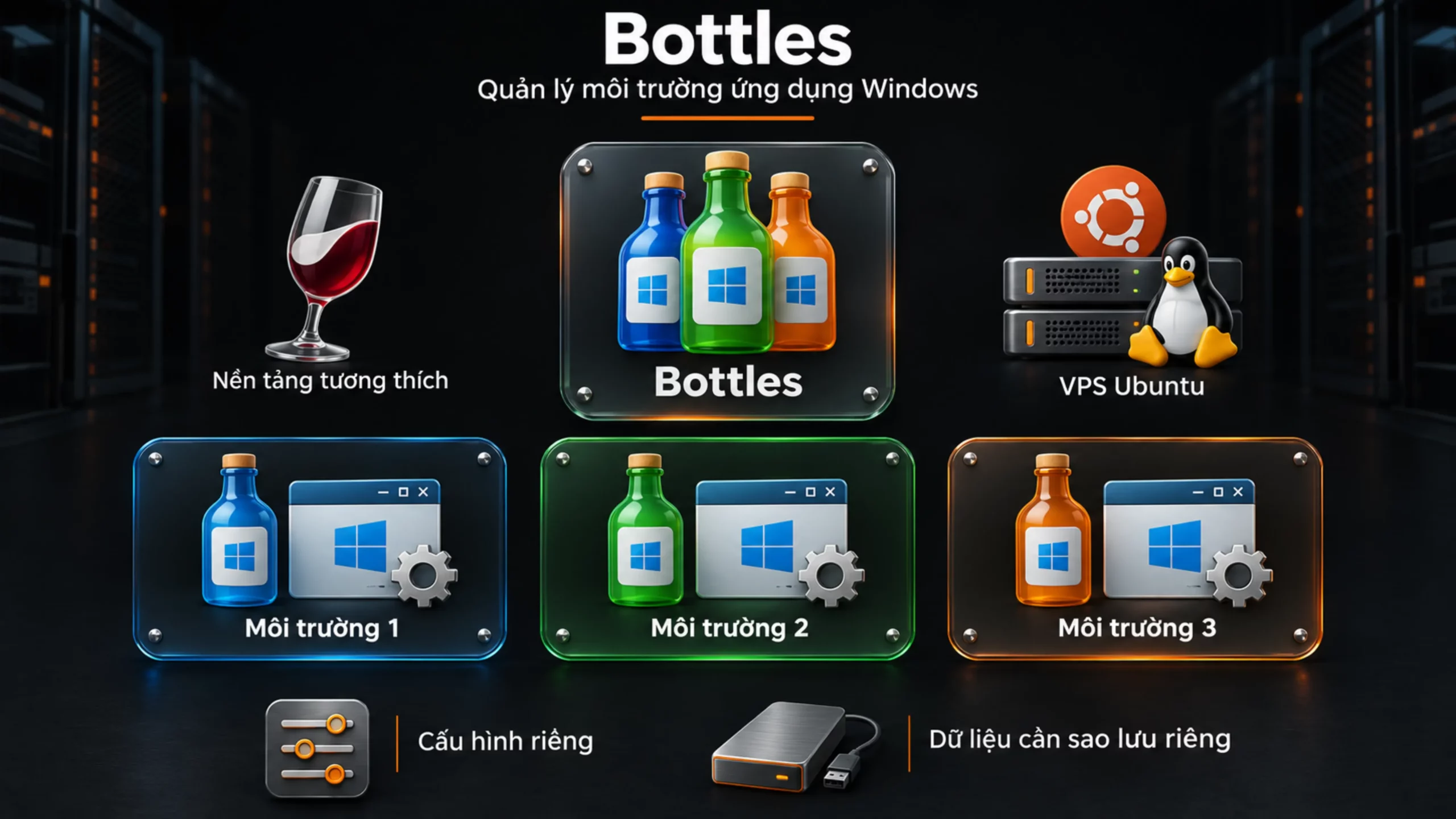
Bottles cung cấp giao diện để tạo và quản lý các môi trường chạy ứng dụng Windows trên Linux. Mỗi môi trường, gọi là một bottle, có thể được thiết lập theo nhu cầu của ứng dụng.
Bottles sử dụng các thành phần chạy tương thích, thường được gọi là runner, cùng những cấu hình và thư viện liên quan. Vì vậy, Wine và Bottles có mối liên hệ với nhau: Wine cung cấp nền tảng tương thích, còn Bottles giúp việc tổ chức và cấu hình môi trường trực quan hơn.
Ví dụ, bạn có thể tạo môi trường riêng để thử phần mềm mới trước khi áp dụng thay đổi cho môi trường đang phục vụ công việc. Cách tổ chức này giúp theo dõi cấu hình rõ ràng và giảm việc dùng chung những thiết lập không phù hợp.
Tách môi trường ứng dụng không đồng nghĩa dữ liệu đã được sao lưu. Những tệp quan trọng vẫn cần có bản sao riêng.
Nên dùng Wine trực tiếp hay Bottles trên VPS Ubuntu?
| Tiêu chí | Wine trực tiếp | Bottles |
|---|---|---|
| Cách quản lý | Chủ động cấu hình bằng công cụ Wine và dòng lệnh khi cần | Quản lý môi trường qua giao diện |
| Tổ chức ứng dụng | Người dùng tự tổ chức các môi trường Wine | Có giao diện quản lý từng bottle |
| Điều chỉnh thành phần chạy | Cần hiểu cách cài và lựa chọn phiên bản | Có chức năng quản lý runner |
| Hướng sử dụng | Muốn kiểm soát chi tiết cấu hình | Muốn thao tác và theo dõi môi trường trực quan |
Bottles thuận tiện khi bạn muốn quản lý nhiều môi trường bằng giao diện. Wine trực tiếp cũng là lựa chọn hợp lý nếu đã có cấu hình được kiểm chứng cho ứng dụng cụ thể.
Không nên mặc định Bottles luôn nhanh hơn Wine trực tiếp. Hiệu quả thực tế cần được đánh giá trên cùng phần mềm, tác vụ và cấu hình VPS. Tài liệu Bottles mô tả runner là thành phần quan trọng của môi trường chạy ứng dụng.
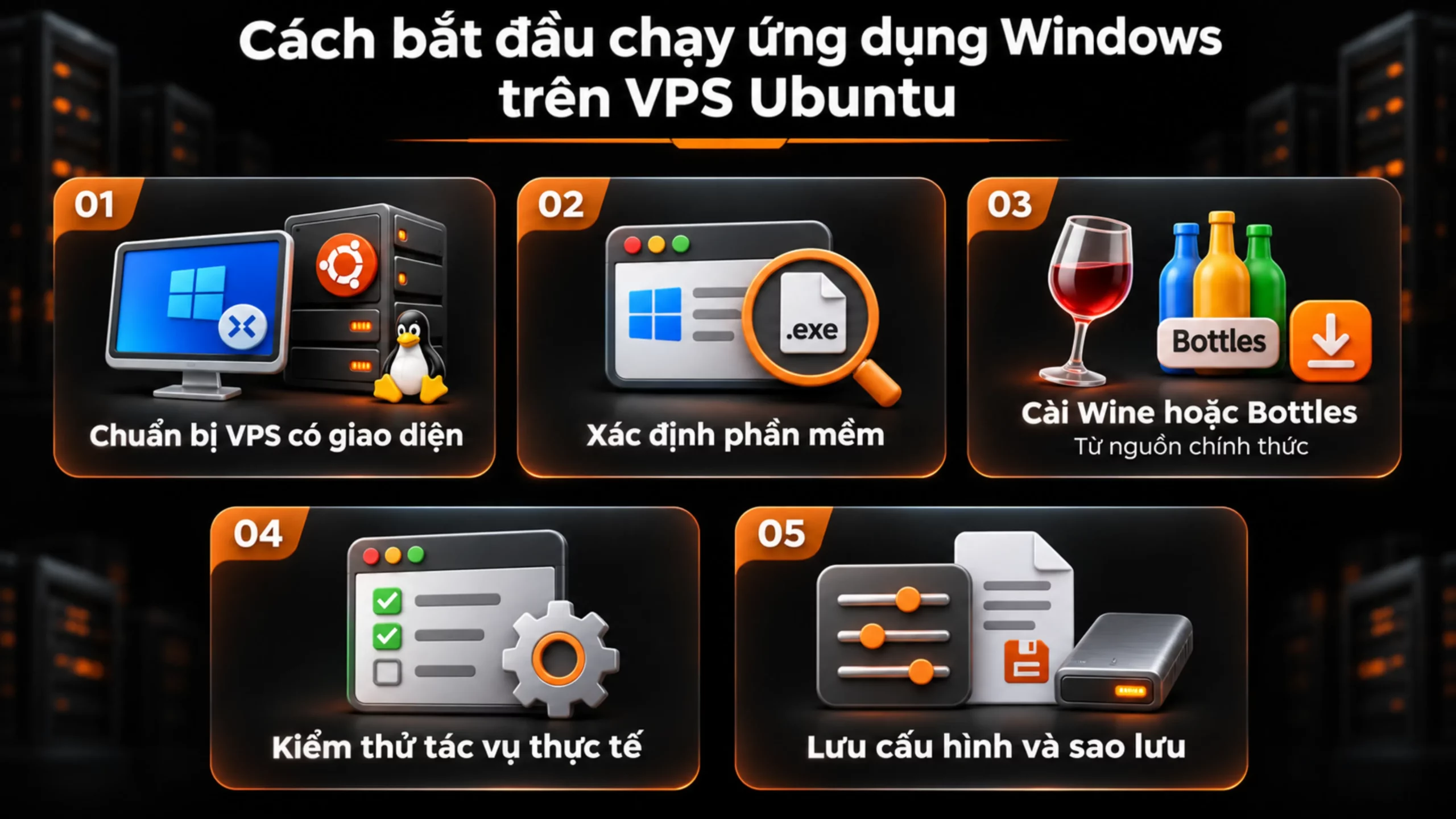
Cách bắt đầu chạy ứng dụng Windows trên VPS Ubuntu
Bước 1: Chuẩn bị VPS có giao diện và kết nối từ xa
Kiểm tra khả năng đăng nhập desktop, kết nối mạng và dung lượng trống. Nếu sẽ truyền dữ liệu giữa máy cá nhân và VPS, hãy thiết lập phương thức truyền tệp ngay từ đầu.
Bước 2: Xác định chính xác phần mềm cần chạy
Ghi lại tên ứng dụng, phiên bản, nguồn tải và các tính năng bắt buộc phải sử dụng. Kiểm tra xem nhà phát triển có cung cấp phiên bản Linux hoặc phiên bản web đáp ứng công việc hay không.
Đối với phần mềm Windows, nên kiểm thử đúng bộ cài dự kiến dùng thay vì chỉ dựa vào tên ứng dụng.
Bước 3: Cài Wine hoặc Bottles từ nguồn chính thức
Làm theo hướng dẫn tương ứng với phiên bản Ubuntu đang sử dụng. Với Bottles, tài liệu dự án cung cấp hướng dẫn cài đặt qua Flatpak, kèm các thành phần cần thiết cho ứng dụng.
Nguồn tham khảo:
Bước 4: Cài ứng dụng và kiểm tra tác vụ thực tế
Sau khi hoàn tất bộ cài, hãy chạy thử đầy đủ quy trình công việc: mở dữ liệu, đăng nhập, thực hiện tác vụ và lưu kết quả.
Nếu dự định mở nhiều bản ứng dụng, cần kiểm thử đồng thời số lượng đó. Một ứng dụng hoạt động tốt khi chạy riêng chưa phản ánh mức tải của cả hệ thống.
Bước 5: Ghi lại cấu hình đã hoạt động ổn định
Lưu thông tin phiên bản ứng dụng, runner và các điều chỉnh cần thiết. Sao lưu dữ liệu trước khi cập nhật hoặc thay đổi môi trường để có thể khôi phục khi cần.
Chọn cấu hình VPS Ubuntu như thế nào?
Không có một mức RAM hoặc CPU phù hợp cho mọi ứng dụng Windows. Cần tính cả tài nguyên dành cho Ubuntu desktop, phần mềm và những dịch vụ chạy cùng máy.
| Thành phần | Cần kiểm tra |
|---|---|
| RAM | Tổng mức sử dụng khi mở đủ ứng dụng và dữ liệu |
| CPU | Mức tải khi xử lý tác vụ, số ứng dụng chạy đồng thời |
| Ổ đĩa | Dung lượng bộ cài, môi trường ứng dụng, dữ liệu và bản sao lưu |
| Kết nối mạng | Độ trễ remote, tốc độ truyền tệp và kết nối dịch vụ |
| Đồ họa | Yêu cầu tăng tốc đồ họa của phần mềm; VPS thông thường có thể không đáp ứng |
Nếu VPS bị chậm, nên xác định điểm nghẽn trước khi nâng cấp. Thiếu RAM, CPU quá tải và kết nối remote có độ trễ cao là những vấn đề khác nhau, cần cách xử lý khác nhau.
Câu hỏi thường gặp về VPS Ubuntu, Wine và Bottles
Có thể mở file exe trên VPS Ubuntu bằng cách nhấp đúp không?
Có thể thiết lập liên kết mở tệp hoặc tạo biểu tượng khởi chạy sau khi đã cài môi trường phù hợp. Khả năng mở bằng nhấp đúp phụ thuộc cách cài đặt; thao tác này không tự giải quyết vấn đề tương thích của ứng dụng.
Cài Bottles có giúp mọi phần mềm Windows chạy được không?
Không. Bottles hỗ trợ quản lý và cấu hình môi trường. Phần mềm vẫn cần tương thích với các thành phần chạy bên dưới và phải được kiểm thử bằng tác vụ thực tế.
Có thể chạy nhiều bản ứng dụng trên cùng VPS không?
Có thể thử tổ chức thành các môi trường riêng. Tuy nhiên, số lượng chạy đồng thời còn phụ thuộc tài nguyên, cơ chế hoạt động và điều kiện cấp phép của phần mềm.
Tắt máy tính cá nhân thì ứng dụng trên VPS có dừng không?
Thông thường, tắt máy cá nhân chỉ làm mất kết nối remote. Ứng dụng có tiếp tục chạy hay không còn phụ thuộc trạng thái VPS, phiên đăng nhập và cấu hình của ứng dụng.
Khai thác VPS Ubuntu cho công việc tại Clouding.vn
VPS Ubuntu mở ra một môi trường linh hoạt: sử dụng phần mềm Linux, triển khai các công cụ phục vụ công việc và bổ sung một số ứng dụng Windows khi khả năng tương thích đáp ứng yêu cầu. Wine và Bottles giúp mở rộng lựa chọn đó, đặc biệt khi bạn muốn duy trì một môi trường Ubuntu có giao diện để thao tác từ xa.
Clouding.vn cung cấp Cloud VPS chính hãng với nhiều bản phân phối Linux như Ubuntu, Debian, AlmaLinux và Rocky Linux, hướng đến kết nối ổn định và uptime cao để duy trì công việc liên tục. Trong đó, VPS Ubuntu có giao diện giúp thao tác từ xa thuận tiện, triển khai website, công cụ tự động hóa và mở rộng khả năng chạy ứng dụng Windows tương thích qua Wine, Bottles.
Thông tin liên hệ Clouding
🌐 Website: https://clouding.vn
📱 Zalo CSKH: 0888.662.393
💬 Telegram: @clouding.vn
🕐 Hỗ trợ 24/7 – Nhiệt tình, nhanh chóng, có mặt khi bạn cần!