CLOUDING dịch vụ Cloud VPS cao cấp


Hướng Dẫn Cài Đặt Nextcloud Trên VPS Ubuntu Linux Cập Nhật 2026


Cài đặt Nextcloud trên VPS Ubuntu Linux giúp bạn xây dựng hệ thống lưu trữ đám mây riêng với khả năng đồng bộ dữ liệu, chia sẻ tệp và quản lý tài liệu an toàn. Trong bài viết này, bạn sẽ được hướng dẫn từng bước cài đặt Nextcloud trên Ubuntu, từ chuẩn bị VPS, cấu hình Apache, MariaDB, PHP đến thiết lập SSL và tối ưu hiệu năng.
Nextcloud Là Gì?
Nextcloud là một nền tảng lưu trữ đám mây mã nguồn mở (Open Source Cloud Storage) cho phép bạn xây dựng hệ thống lưu trữ dữ liệu trên máy chủ riêng. Với Nextcloud, bạn có thể lưu trữ, đồng bộ và truy cập dữ liệu từ nhiều thiết bị tương tự như Google Drive, OneDrive hoặc Dropbox nhưng vẫn toàn quyền quản lý dữ liệu của mình.
Ngoài chức năng lưu trữ tệp, Nextcloud còn hỗ trợ chia sẻ dữ liệu, sao lưu, đồng bộ ảnh, quản lý tài liệu, lịch và danh bạ, đồng thời cung cấp các tính năng cộng tác như trò chuyện, gọi video và làm việc nhóm. Nhờ đó, Nextcloud trở thành giải pháp phù hợp cho cả cá nhân, doanh nghiệp và tổ chức muốn xây dựng hệ thống lưu trữ an toàn, linh hoạt và có khả năng mở rộng theo nhu cầu.
Vì Sao Nên Cài Đặt Nextcloud Trên VPS Ubuntu Linux?
Cài đặt Nextcloud trên VPS Ubuntu Linux là giải pháp giúp bạn xây dựng hệ thống lưu trữ đám mây riêng an toàn, ổn định và dễ dàng mở rộng. Ubuntu là hệ điều hành được Nextcloud khuyến nghị nhờ khả năng hoạt động bền bỉ, hiệu suất cao và được hỗ trợ cập nhật dài hạn (LTS).
Những lợi ích khi cài đặt Nextcloud trên VPS Ubuntu Linux:
- Miễn phí và mã nguồn mở.
- Hiệu suất ổn định, tối ưu tài nguyên máy chủ.
- Bảo mật cao với các bản cập nhật thường xuyên.
- Hỗ trợ Apache, Nginx, MariaDB, PHP và Docker.
- Dễ dàng quản trị từ xa thông qua SSH.
- Cộng đồng lớn, tài liệu hướng dẫn phong phú.
- Dễ nâng cấp và mở rộng khi nhu cầu lưu trữ tăng lên.
Với những ưu điểm trên, cài đặt Nextcloud trên VPS Ubuntu Linux là lựa chọn phù hợp cho cá nhân và doanh nghiệp muốn tự quản lý dữ liệu, tăng tính bảo mật và giảm phụ thuộc vào các dịch vụ lưu trữ đám mây của bên thứ ba.

Yêu Cầu Trước Khi Cài Đặt Nextcloud
Trước khi cài đặt Nextcloud trên VPS Ubuntu Linux, hãy đảm bảo máy chủ đáp ứng các yêu cầu cơ bản dưới đây để quá trình cài đặt diễn ra thuận lợi và hệ thống hoạt động ổn định.
| Thành phần | Khuyến nghị |
|---|---|
| Hệ điều hành | Ubuntu 22.04 LTS hoặc Ubuntu 24.04 LTS |
| CPU | Tối thiểu 2 vCPU |
| RAM | Từ 2 GB trở lên |
| Ổ cứng | SSD/NVMe dung lượng từ 30 GB |
| Tên miền | Có tên miền trỏ về địa chỉ IP của VPS |
| SSL | Chứng chỉ SSL Let’s Encrypt |
| Quyền truy cập | Tài khoản root hoặc người dùng có quyền sudo |
Ngoài ra, hãy đảm bảo tường lửa (UFW hoặc Firewall của nhà cung cấp VPS) đã mở các cổng sau:
- 22/TCP: Kết nối SSH để quản trị VPS.
- 80/TCP: Truy cập HTTP và xác thực SSL Let’s Encrypt.
- 443/TCP: Truy cập HTTPS an toàn sau khi cài đặt Nextcloud.
Hướng Dẫn Cài Đặt Nextcloud Trên VPS Ubuntu Linux
Bước 1: Cập Nhật Hệ Thống Ubuntu
Trước khi cài đặt Nextcloud, bạn nên cập nhật toàn bộ gói phần mềm trên VPS để đảm bảo hệ thống sử dụng các phiên bản mới nhất và vá đầy đủ các lỗ hổng bảo mật.
sudo apt update
sudo apt upgrade -y
sudo reboot
Sau khi VPS khởi động lại, kiểm tra phiên bản Ubuntu:
lsb_release -aBước 2: Cài Đặt Apache Web Server
Nextcloud cần một web server để xử lý các yêu cầu từ trình duyệt. Trong hướng dẫn này, chúng ta sử dụng Apache.
Cài đặt Apache:
sudo apt install apache2 -yKhởi động và kích hoạt Apache cùng hệ thống:
sudo systemctl enable apache2
sudo systemctl start apache2
Kiểm tra trạng thái dịch vụ:
systemctl status apache2Nếu hiển thị active (running) nghĩa là Apache đã được cài đặt thành công.
Bước 3: Cài Đặt MariaDB
MariaDB sẽ lưu trữ toàn bộ dữ liệu của Nextcloud như tài khoản, cấu hình và thông tin tệp.
Cài đặt MariaDB:
sudo apt install mariadb-server -yKhởi động dịch vụ:
sudo systemctl enable mariadb
sudo systemctl start mariadb
Tiếp theo, chạy công cụ bảo mật:
sudo mysql_secure_installationTrong quá trình thiết lập, nên chọn:
- Remove anonymous users
- Disallow root login remotely
- Remove test database
- Reload privilege tables
Các tùy chọn này sẽ giúp tăng cường bảo mật cho cơ sở dữ liệu.
Bước 4: Tạo Database Cho Nextcloud
Sau khi cài đặt MariaDB, hãy tạo cơ sở dữ liệu và tài khoản riêng cho Nextcloud.
Đăng nhập MariaDB:
sudo mysqlTạo database:
CREATE DATABASE nextcloud;Tạo tài khoản:
CREATE USER 'nextclouduser'@'localhost' IDENTIFIED BY 'MatKhauManh';Cấp quyền:
GRANT ALL PRIVILEGES ON nextcloud.* TO 'nextclouduser'@'localhost';
FLUSH PRIVILEGES;
EXIT;
Lưu ý: Hãy thay
MatKhauManhbằng mật khẩu đủ mạnh để tăng tính bảo mật.
Bước 5: Cài Đặt PHP Và Các Extension Cần Thiết
Nextcloud được phát triển bằng PHP, vì vậy cần cài đặt PHP cùng các extension hỗ trợ.
sudo apt install php libapache2-mod-php php-gd php-json php-mysql php-curl php-mbstring php-intl php-imagick php-xml php-zip php-bcmath php-gmp php-cli php-common php-fpm php-apcu php-redis unzip wget -yKiểm tra phiên bản PHP:
php -vNếu hiển thị phiên bản PHP, quá trình cài đặt đã hoàn tất.
Bước 6: Tải Và Giải Nén Nextcloud
Di chuyển đến thư mục tạm:
cd /tmpTải phiên bản mới nhất:
wget https://download.nextcloud.com/server/releases/latest.zipGiải nén:
unzip latest.zipDi chuyển vào thư mục web:
sudo mv nextcloud /var/www/Bước 7: Phân Quyền Thư Mục Nextcloud
Để Apache có quyền đọc và ghi dữ liệu, hãy cấp quyền cho thư mục Nextcloud.
sudo chown -R www-data:www-data /var/www/nextcloudsudo chmod -R 755 /var/www/nextcloudĐây là bước quan trọng giúp tránh các lỗi như 403 Forbidden hoặc không thể tải tệp lên hệ thống.
Bước 8: Cấu Hình Apache Cho Nextcloud
Tạo Virtual Host mới:
sudo nano /etc/apache2/sites-available/nextcloud.confThêm nội dung sau:
<VirtualHost *:80>
    ServerName cloud.tenmien.com

    DocumentRoot /var/www/nextcloud/

    <Directory /var/www/nextcloud/>
        Require all granted
        AllowOverride All
        Options FollowSymLinks MultiViews
    </Directory>

    ErrorLog ${APACHE_LOG_DIR}/nextcloud-error.log
    CustomLog ${APACHE_LOG_DIR}/nextcloud-access.log combined
</VirtualHost>
Lưu ý: Thay
cloud.tenmien.combằng tên miền của bạn.
Kích hoạt Virtual Host:
sudo a2ensite nextcloud.confBật các module cần thiết:
sudo a2enmod rewrite headers env dir mime sslKhởi động lại Apache:
sudo systemctl reload apache2Bước 9: Cài Đặt SSL Let’s Encrypt
Để tăng tính bảo mật, bạn nên sử dụng HTTPS bằng chứng chỉ SSL miễn phí từ Let’s Encrypt.
Cài Certbot:
sudo apt install certbot python3-certbot-apache -yTạo chứng chỉ SSL:
sudo certbot --apacheSau khi hoàn tất, kiểm tra khả năng tự động gia hạn:
sudo certbot renew --dry-runNếu không có lỗi, SSL đã được cấu hình thành công.
Bước 10: Hoàn Thành Cài Đặt Nextcloud
Mở trình duyệt và truy cập:
https://cloud.tenmien.comTại giao diện cài đặt, nhập các thông tin:
- Tài khoản quản trị (Admin Username)
- Mật khẩu quản trị
- Database Name:
nextcloud - Database User:
nextclouduser - Database Password: Mật khẩu đã tạo
- Database Host:
localhost
Sau đó nhấn Finish Setup.
Chờ vài phút để Nextcloud hoàn tất quá trình khởi tạo. Khi giao diện Dashboard xuất hiện, bạn đã cài đặt Nextcloud trên VPS Ubuntu Linux thành công và có thể bắt đầu tải lên, đồng bộ và quản lý dữ liệu của mình.
Tối Ưu Hiệu Năng Sau Khi Cài Đặt Nextcloud
Sau khi cài đặt Nextcloud thành công, bạn nên thực hiện một số cấu hình dưới đây để cải thiện tốc độ xử lý, tăng hiệu suất và đảm bảo hệ thống hoạt động ổn định khi có nhiều người dùng truy cập.
Bật OPCache
OPCache giúp PHP lưu trữ mã đã biên dịch vào bộ nhớ đệm, giảm thời gian xử lý và tăng tốc độ tải trang.
Mở file cấu hình PHP:
sudo nano /etc/php/*/apache2/php.iniThêm hoặc chỉnh sửa các thông số:
opcache.enable=1
opcache.memory_consumption=256
opcache.max_accelerated_files=10000
opcache.validate_timestamps=1
Tăng Giới Hạn Upload File
Nếu thường xuyên tải lên các tệp dung lượng lớn, hãy điều chỉnh các thông số trong php.ini:
upload_max_filesize = 10G
post_max_size = 10G
memory_limit = 1024M
max_execution_time = 360
Lưu cấu hình và khởi động lại Apache:
sudo systemctl restart apache2Thiết Lập Cron
Cron giúp Nextcloud tự động xử lý các tác vụ nền như đồng bộ dữ liệu, gửi thông báo và dọn dẹp hệ thống.
Mở Cron:
sudo crontab -u www-data -eThêm dòng sau:
*/5 * * * * php -f /var/www/nextcloud/cron.phpCron sẽ chạy mỗi 5 phút để đảm bảo Nextcloud hoạt động ổn định và hiệu quả.
Cấu Hình Redis
Redis giúp tăng tốc hệ thống bằng cách lưu bộ nhớ đệm và giảm tải cho cơ sở dữ liệu.
Cài đặt Redis:
sudo apt install redis-server php-redis -yMở file cấu hình config.php của Nextcloud và thêm:
'memcache.local' => '\OC\Memcache\APCu',

'memcache.locking' => '\OC\Memcache\Redis',

'redis' => array(
    'host' => 'localhost',
    'port' => 6379,
),
Sau khi cấu hình, Redis sẽ cải thiện đáng kể hiệu suất khi cài đặt Nextcloud cho nhiều người dùng hoặc hệ thống có lượng dữ liệu lớn.
Bảo Mật Nextcloud
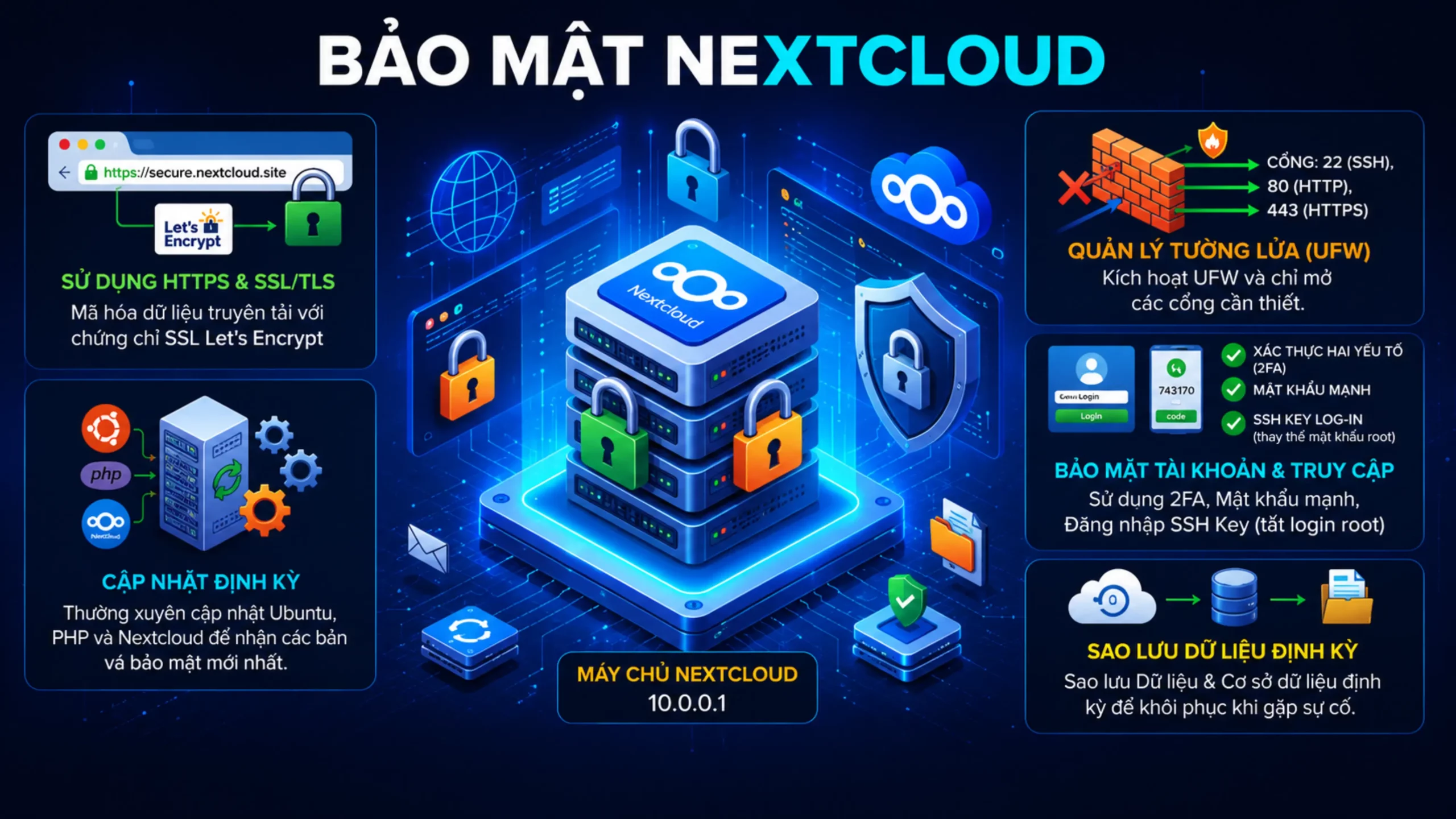
Sau khi cài đặt Nextcloud, việc tăng cường bảo mật là rất cần thiết để bảo vệ dữ liệu và đảm bảo hệ thống hoạt động ổn định trong thời gian dài. Một máy chủ được cấu hình an toàn sẽ giúp giảm thiểu nguy cơ bị tấn công, truy cập trái phép hoặc mất dữ liệu.
Để nâng cao mức độ bảo mật, bạn nên sử dụng HTTPS với chứng chỉ SSL Let’s Encrypt nhằm mã hóa toàn bộ dữ liệu truyền tải giữa máy chủ và người dùng. Đồng thời, hãy thường xuyên cập nhật Ubuntu, PHP và Nextcloud để nhận các bản vá bảo mật mới nhất.
Ngoài ra, chỉ nên mở các cổng cần thiết như 22, 80 và 443, đồng thời kích hoạt tường lửa UFW để kiểm soát kết nối đến máy chủ. Đối với tài khoản quản trị, hãy sử dụng mật khẩu mạnh, bật xác thực hai yếu tố (2FA) và ưu tiên đăng nhập bằng SSH Key thay vì cho phép đăng nhập trực tiếp bằng tài khoản root.
Cuối cùng, đừng quên sao lưu dữ liệu và cơ sở dữ liệu theo định kỳ. Đây là giải pháp quan trọng giúp bạn nhanh chóng khôi phục hệ thống khi xảy ra sự cố hoặc mất dữ liệu. Áp dụng đầy đủ các biện pháp trên sẽ giúp Nextcloud vận hành an toàn, ổn định và đáp ứng tốt nhu cầu sử dụng lâu dài.
Những Lỗi Thường Gặp Khi Cài Đặt Nextcloud
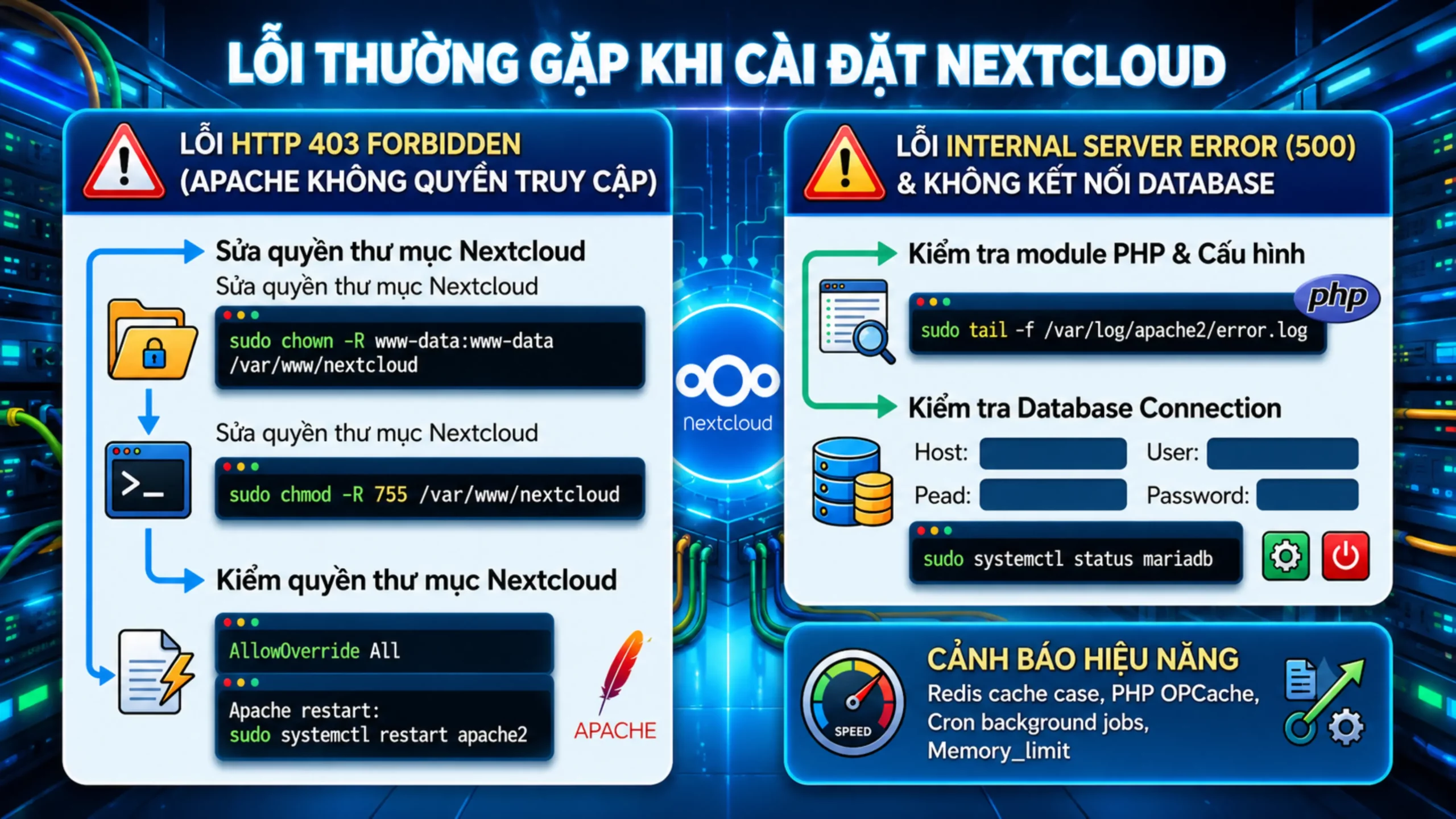
Trong quá trình cài đặt Nextcloud, bạn có thể gặp một số lỗi liên quan đến phân quyền, cơ sở dữ liệu hoặc cấu hình máy chủ. Dưới đây là những lỗi phổ biến và cách khắc phục.
Lỗi 403 Forbidden
Lỗi 403 Forbidden thường xảy ra khi Apache không có quyền truy cập vào thư mục Nextcloud hoặc chưa được cấu hình cho phép sử dụng tệp .htaccess.
Nguyên nhân:
- Sai quyền thư mục Nextcloud.
- Apache chưa bật
AllowOverride All.
Khắc phục:
sudo chown -R www-data:www-data /var/www/nextcloud
sudo chmod -R 755 /var/www/nextcloud
sudo systemctl restart apache2
Lỗi Internal Server Error (500)
Lỗi 500 Internal Server Error thường xuất hiện khi thiếu các module PHP cần thiết hoặc xảy ra lỗi trong tệp cấu hình của Nextcloud.
Nguyên nhân:
- Thiếu extension PHP.
- Lỗi trong tệp
.htaccesshoặc cấu hình Apache.
Kiểm tra nhật ký lỗi:
sudo tail -f /var/log/apache2/error.logDựa vào thông tin trong file log, bạn có thể xác định nguyên nhân và khắc phục chính xác hơn.
Không Kết Nối Được Database
Sau khi cài đặt Nextcloud, nếu không thể kết nối đến cơ sở dữ liệu, hãy kiểm tra lại các thông tin đã nhập trong quá trình cài đặt.
Kiểm tra:
- Tên cơ sở dữ liệu.
- Tên người dùng.
- Mật khẩu cơ sở dữ liệu.
- Địa chỉ máy chủ (thường là
localhost). - Dịch vụ MariaDB đã khởi động.
Kiểm tra trạng thái MariaDB:
sudo systemctl status mariadbNếu dịch vụ chưa chạy, hãy khởi động lại trước khi thử kết nối.
Cảnh Báo Hiệu Năng Trong Nextcloud
Sau khi cài đặt Nextcloud, hệ thống có thể hiển thị một số cảnh báo về hiệu năng trong phần Administration Settings. Đây không phải lỗi nghiêm trọng nhưng nên được xử lý để tối ưu tốc độ và trải nghiệm sử dụng.
Hãy kiểm tra các nội dung sau:
- Đã cấu hình Redis để lưu bộ nhớ đệm.
- Đã bật PHP OPCache.
- Đã chuyển Background Jobs sang chế độ Cron.
- Giá trị
memory_limitcủa PHP đủ lớn theo nhu cầu sử dụng.
Việc khắc phục các cảnh báo này sẽ giúp Nextcloud hoạt động nhanh hơn, giảm tải cho cơ sở dữ liệu và nâng cao hiệu suất khi có nhiều người dùng truy cập cùng lúc.
Câu Hỏi Thường Gặp (FAQ)
Có nên cài đặt Nextcloud trên VPS Ubuntu Linux?
Có. Cài đặt Nextcloud trên VPS Ubuntu Linux là lựa chọn được nhiều cá nhân và doanh nghiệp sử dụng nhờ hệ điều hành Ubuntu LTS có độ ổn định cao, được hỗ trợ lâu dài và tương thích tốt với các thành phần như Apache, Nginx, MariaDB và PHP.
Nextcloud có miễn phí không?
Có. Nextcloud Community là phiên bản mã nguồn mở và hoàn toàn miễn phí. Người dùng có thể tự cài đặt, quản lý và mở rộng hệ thống theo nhu cầu mà không phải trả phí bản quyền.
Nên sử dụng Apache hay Nginx để cài đặt Nextcloud?
Cả Apache và Nginx đều được Nextcloud hỗ trợ. Apache có ưu điểm là dễ cấu hình, phù hợp với người mới bắt đầu, trong khi Nginx có hiệu năng tốt hơn khi xử lý lượng truy cập lớn nhưng yêu cầu cấu hình phức tạp hơn.
Có thể cài đặt Nextcloud bằng Docker không?
Có. Bên cạnh cách cài đặt trực tiếp trên VPS, bạn cũng có thể cài đặt Nextcloud bằng Docker. Phương pháp này giúp triển khai nhanh, dễ quản lý, thuận tiện cho việc nâng cấp và sao lưu, đặc biệt phù hợp với môi trường DevOps hoặc khi chạy nhiều ứng dụng trên cùng một máy chủ.
Tổng Quan
Cài đặt Nextcloud trên VPS Ubuntu Linux là giải pháp hiệu quả để xây dựng hệ thống lưu trữ đám mây riêng với chi phí hợp lý và khả năng kiểm soát dữ liệu tối đa. Chỉ với các bước cài đặt Apache, MariaDB, PHP, tải Nextcloud, cấu hình Virtual Host và SSL, bạn đã có thể triển khai một máy chủ lưu trữ an toàn và ổn định.
Để hệ thống hoạt động tối ưu trong thời gian dài, hãy thường xuyên cập nhật phần mềm, bật Redis và OPCache, sử dụng Cron cho các tác vụ nền, đồng thời sao lưu dữ liệu định kỳ. Một hệ thống được tối ưu đúng cách sẽ mang lại hiệu suất cao, khả năng mở rộng tốt và đảm bảo an toàn cho dữ liệu của cá nhân hoặc doanh nghiệp.
Thông tin liên hệ Clouding
🌐 Website: https://clouding.vn
📱 Zalo CSKH: 0888.662.393
💬 Telegram: @clouding.vn
🕐 Hỗ trợ 24/7 – Nhiệt tình, nhanh chóng, có mặt khi bạn cần!