
Cài đặt Python trên VPS Ubuntu Linux là nhu cầu phổ biến của lập trình viên, quản trị viên hệ thống và những người đang vận hành các ứng dụng tự động hóa. Python là một trong những ngôn ngữ lập trình phổ biến nhất hiện nay, được sử dụng rộng rãi trong phát triển web, trí tuệ nhân tạo (AI), phân tích dữ liệu, Machine Learning và quản trị máy chủ.
Trong bài viết này, chúng tôi sẽ hướng dẫn cài đặt Python trên VPS Ubuntu Linux chi tiết từng bước, từ kiểm tra phiên bản, cài đặt Python 3, Pip cho đến tạo môi trường ảo Virtual Environment để triển khai dự án chuyên nghiệp.
Python Là Gì?
Python là ngôn ngữ lập trình mã nguồn mở được phát triển bởi Guido van Rossum và ra mắt lần đầu vào năm 1991. Với cú pháp đơn giản, dễ học và khả năng mở rộng mạnh mẽ, Python hiện là lựa chọn hàng đầu cho nhiều lĩnh vực công nghệ.
Việc cài đặt Python được ứng dụng trong:
- Phát triển website với Django, Flask.
- Tự động hóa công việc và quản trị hệ thống.
- Phân tích dữ liệu và Machine Learning.
- Xây dựng AI và Deep Learning.
- Phát triển Bot Telegram, Discord, Facebook.
- Web Scraping và xử lý dữ liệu.
Chính vì sự linh hoạt đó mà nhu cầu cài đặt Python trên VPS Ubuntu ngày càng phổ biến.
Tại Sao Nên Cài Đặt Python Trên VPS Ubuntu?
Ubuntu là hệ điều hành Linux được sử dụng rộng rãi trên các VPS và máy chủ nhờ sự ổn định, bảo mật cao và dễ quản trị.
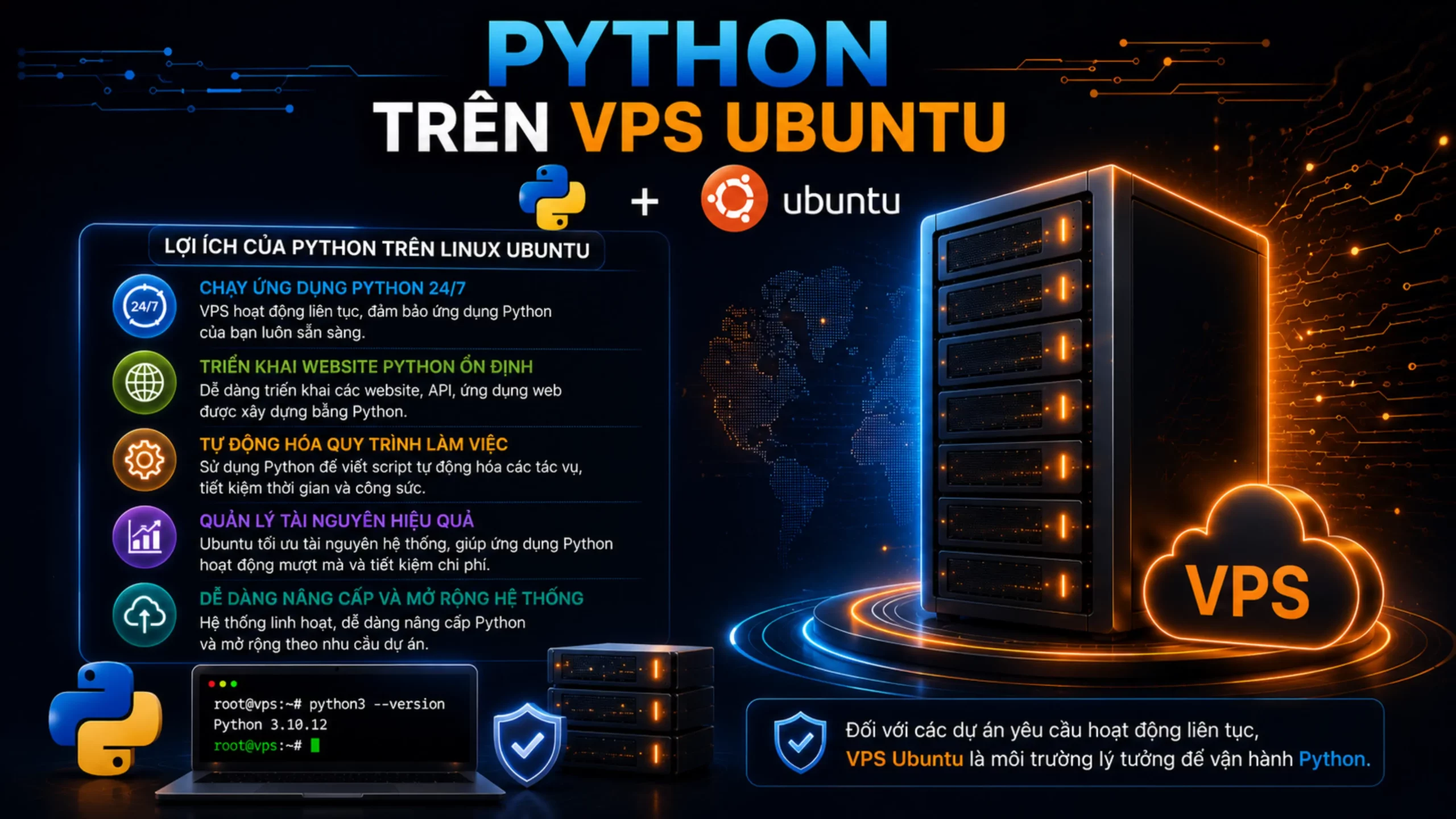
Một số lợi ích khi cài đặt Python trên VPS Ubuntu:
- Chạy ứng dụng Python 24/7.
- Triển khai website Python ổn định.
- Tự động hóa quy trình làm việc.
- Quản lý tài nguyên hiệu quả.
- Dễ dàng nâng cấp và mở rộng hệ thống.
Đối với các dự án yêu cầu hoạt động liên tục, VPS Ubuntu là môi trường lý tưởng để vận hành Python.
Yêu Cầu Trước Khi Cài Đặt Python
Trước khi bắt đầu cài đặt Python, hãy đảm bảo bạn có:
- VPS Ubuntu 20.04, 22.04 hoặc 24.04.
- Quyền root hoặc tài khoản sudo.
- Kết nối SSH tới VPS.
- Kết nối Internet ổn định.
Hãy xác định phiên bản Ubuntu đang chạy trên VPS để đảm bảo tương thích với các gói phần mềm.
Cách 1:
cat /etc/os-releaseLệnh trên hiển thị thông tin chi tiết về hệ điều hành Ubuntu hiện tại.
Hoặc Cách 2:
lsb_release -aLệnh trên hiển thị tên bản phân phối, phiên bản và mã phát hành của Ubuntu.
Hướng Dẫn Cài Đặt Python
Bước 1: Kết Nối SSH Đến VPS Ubuntu
Trên Windows, bạn có thể sử dụng:
- Windows Terminal
- PowerShell
- Command Prompt
- PuTTY
Lệnh kết nối SSH:
ssh root@IP_VPSVí dụ:
Nếu sử dụng tài khoản khác:
ssh username@IP_VPSLệnh SSH cho phép bạn truy cập và điều khiển VPS từ xa thông qua giao diện dòng lệnh một cách an toàn và được mã hóa. Sau khi kết nối thành công, bạn có thể thực hiện các thao tác quản trị hệ thống và cài đặt Python trên VPS.
Bước 5: Cài Đặt Pip Cho Python
Pip là trình quản lý gói (Package Manager) dành cho Python, cho phép bạn dễ dàng cài đặt, cập nhật và quản lý các thư viện cần thiết cho dự án.
Cài đặt Pip bằng lệnh:
sudo apt install python3-pip -yLệnh này tải xuống và cài đặt Pip cho Python 3 từ kho phần mềm chính thức của Ubuntu, đồng thời tự động xác nhận quá trình cài đặt.
Sau khi hoàn tất, kiểm tra phiên bản Pip:
pip3 --versionLệnh này hiển thị phiên bản Pip hiện đang được cài đặt trên VPS, giúp xác nhận quá trình cài đặt đã thành công.
Ví dụ kết quả:
pip 24.0 from /usr/lib/python3/dist-packages (python 3.12)Kết quả trên cho thấy Pip đã được cài đặt thành công và đang hoạt động cùng với phiên bản Python tương ứng trên hệ thống.
Lưu ý: Pip là công cụ gần như bắt buộc khi phát triển ứng dụng Python trên VPS, vì hầu hết các thư viện phổ biến như Requests, Flask, Django, FastAPI, Selenium hay Pandas đều được cài đặt thông qua Pip.
Bước 6: Cài Đặt Virtual Environment
Virtual Environment (môi trường ảo) cho phép mỗi dự án Python sử dụng bộ thư viện riêng biệt, giúp tránh xung đột phiên bản giữa các dự án khác nhau trên cùng một VPS.
Cài đặt gói hỗ trợ Virtual Environment:
sudo apt install python3-venv -yLệnh này cài đặt module venv, cho phép tạo và quản lý môi trường Python ảo trên Ubuntu.
Tạo một môi trường ảo mới:
python3 -m venv myprojectLệnh trên tạo một thư mục có tên myproject chứa môi trường Python độc lập, bao gồm trình thông dịch Python và các thư viện riêng của dự án.
Kích hoạt môi trường ảo:
source myproject/bin/activateSau khi kích hoạt, mọi thư viện được cài đặt bằng Pip sẽ chỉ áp dụng cho môi trường này, không ảnh hưởng đến hệ thống hoặc các dự án khác.
Khi kích hoạt thành công, Terminal sẽ hiển thị tương tự:
(myproject) root@server:~#Dấu (myproject) ở đầu dòng lệnh cho biết bạn đang làm việc bên trong môi trường ảo vừa tạo.
Để thoát khỏi môi trường ảo:
deactivateLệnh này tắt Virtual Environment và đưa bạn trở lại môi trường Python mặc định của hệ thống.
Khuyến nghị: Đối với các dự án sử dụng Flask, Django, FastAPI, Selenium, Bot Telegram hoặc bất kỳ ứng dụng Python nào trên VPS, việc sử dụng Virtual Environment là một thực hành tốt giúp quản lý thư viện hiệu quả, tăng tính ổn định và dễ dàng triển khai sau này.
Các Lỗi Thường Gặp Khi Cài Đặt Python

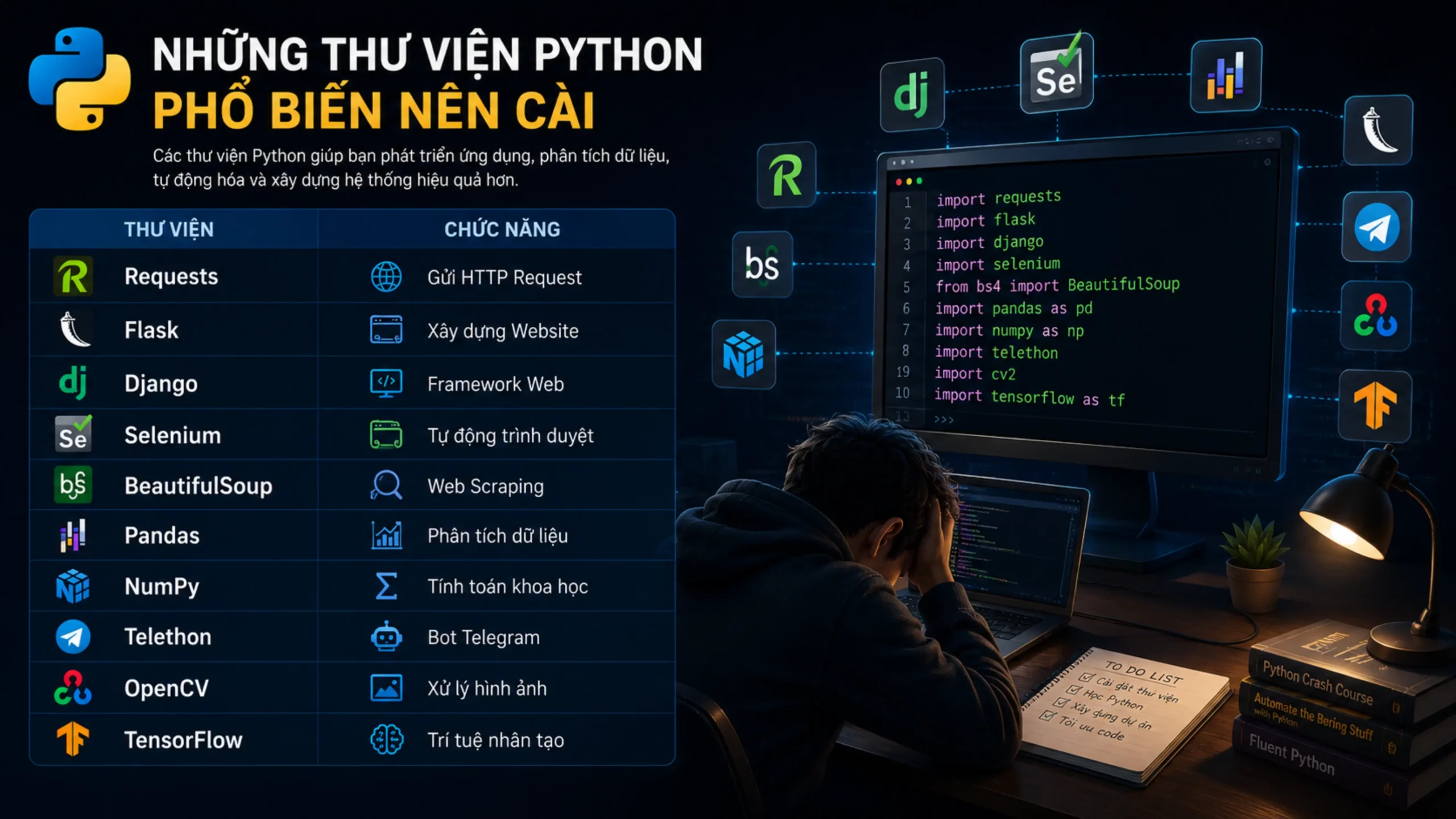
Những Thư Viện Python Phổ Biến Nên Cài
| Thư viện | Chức năng |
|---|---|
| Requests | Gửi HTTP Request |
| Flask | Xây dựng Website |
| Django | Framework Web |
| Selenium | Tự động trình duyệt |
| BeautifulSoup | Web Scraping |
| Pandas | Phân tích dữ liệu |
| NumPy | Tính toán khoa học |
| Telethon | Bot Telegram |
| OpenCV | Xử lý hình ảnh |
| TensorFlow | Trí tuệ nhân tạo |
Tổng Quan Về Quá Trình Cài Đặt Python
Việc cài đặt Python trên VPS Ubuntu Linux khá đơn giản nhưng mang lại nhiều lợi ích trong việc triển khai website, bot tự động, ứng dụng AI và các dự án lập trình khác. Chỉ với vài bước cơ bản, bạn đã có thể thiết lập môi trường Python ổn định và sẵn sàng sử dụng trên máy chủ.
Nếu bạn cần VPS Ubuntu Linux chính hãng, hiệu năng ổn định và hỗ trợ nhiều bản phân phối Linux phổ biến, hãy tham khảo các giải pháp tại Clouding.vn.
Thông tin liên hệ Clouding
🌐 Website: https://clouding.vn
📱 Zalo CSKH: 0888.662.393
💬 Telegram: @clouding.vn
🕐 Hỗ trợ 24/7 – Nhiệt tình, nhanh chóng, có mặt khi bạn cần!