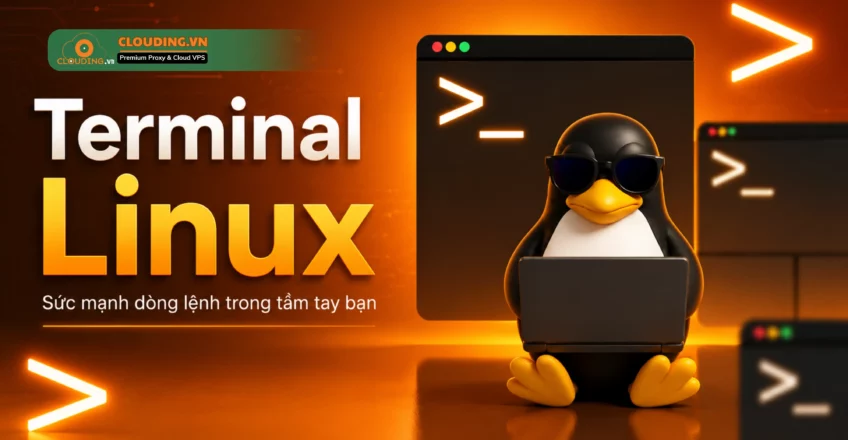

Terminal Linux là công cụ dòng lệnh cho phép người dùng điều khiển và quản lý hệ điều hành Linux thông qua các câu lệnh. Đây là công cụ quen thuộc đối với người dùng VPS, máy chủ và lập trình viên.
Trong bài viết này, mình sẽ giải thích Terminal Linux là gì và giới thiệu những lệnh Linux cơ bản mà người mới bắt đầu cần biết.
Terminal Linux là gì?
Terminal Linux là giao diện dòng lệnh (Command Line Interface – CLI) cho phép người dùng tương tác trực tiếp với hệ điều hành thông qua các câu lệnh. Thay vì thao tác bằng chuột như trên Windows, mọi tác vụ đều được thực hiện bằng cách nhập lệnh trong Terminal.
Thông qua Terminal, người dùng có thể:
- Quản lý tập tin và thư mục.
- Cài đặt hoặc gỡ bỏ phần mềm.
- Cấu hình hệ thống.
- Quản lý VPS và máy chủ từ xa.
- Kiểm tra tài nguyên CPU, RAM và ổ cứng.
- Chạy chương trình hoặc tự động hóa tác vụ bằng script.
Nhờ khả năng xử lý nhanh, tiết kiệm tài nguyên và hỗ trợ tự động hóa, Terminal Linux là công cụ quen thuộc của quản trị viên hệ thống, lập trình viên và những người thường xuyên sử dụng Linux.
Vì sao Terminal Linux được sử dụng rộng rãi?
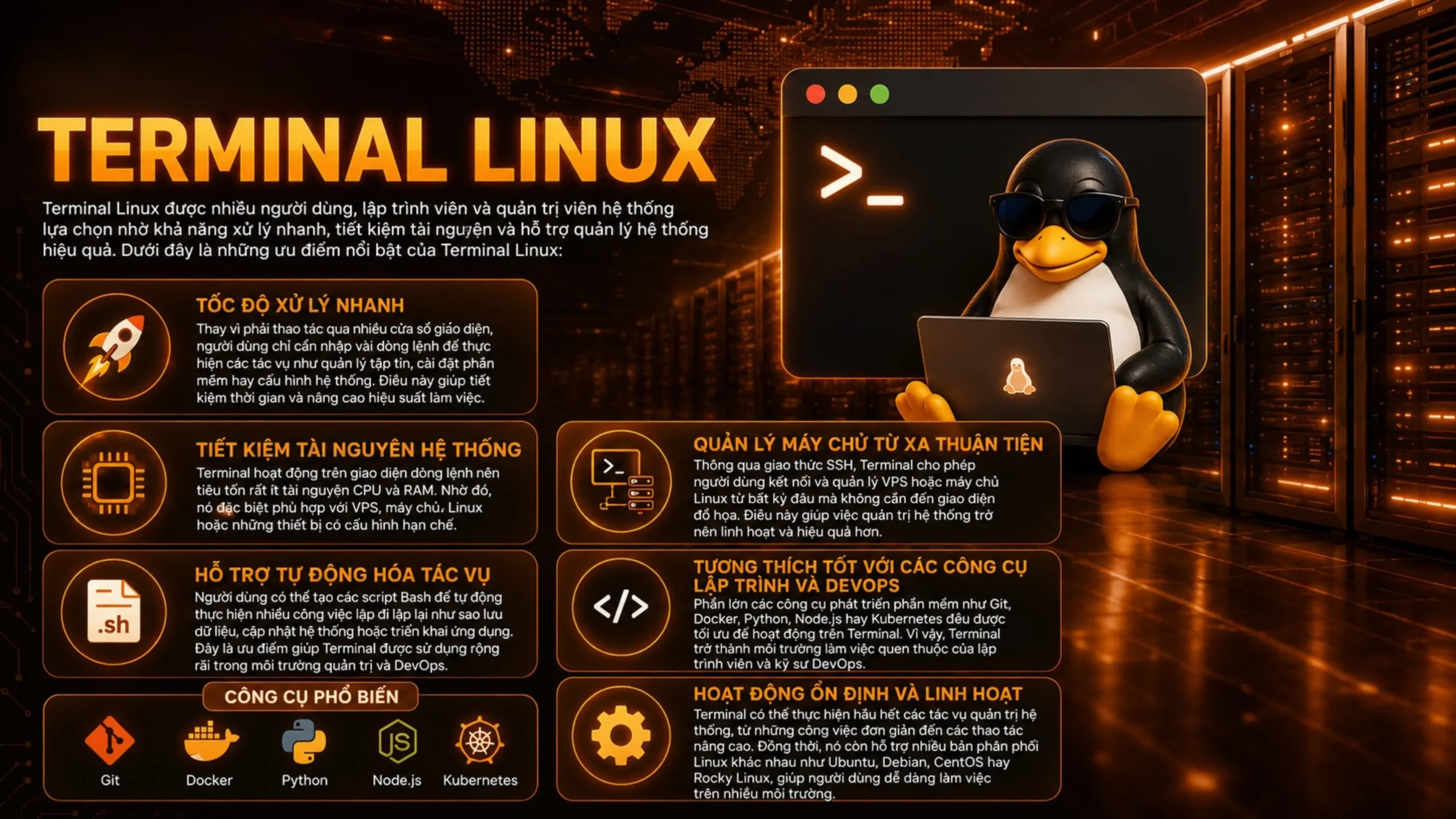
Terminal Linux được nhiều người dùng, lập trình viên và quản trị viên hệ thống lựa chọn nhờ khả năng xử lý nhanh, tiết kiệm tài nguyên và hỗ trợ quản lý hệ thống hiệu quả. Dưới đây là những ưu điểm nổi bật của Terminal Linux:
Tốc độ xử lý nhanh
Thay vì phải thao tác qua nhiều cửa sổ giao diện, người dùng chỉ cần nhập vài dòng lệnh để thực hiện các tác vụ như quản lý tập tin, cài đặt phần mềm hay cấu hình hệ thống. Điều này giúp tiết kiệm thời gian và nâng cao hiệu suất làm việc.
Tiết kiệm tài nguyên hệ thống
Terminal hoạt động trên giao diện dòng lệnh nên tiêu tốn rất ít tài nguyên CPU và RAM. Nhờ đó, nó đặc biệt phù hợp với VPS, máy chủ Linux hoặc những thiết bị có cấu hình hạn chế.
Hỗ trợ tự động hóa tác vụ
Người dùng có thể tạo các script Bash để tự động thực hiện nhiều công việc lặp đi lặp lại như sao lưu dữ liệu, cập nhật hệ thống hoặc triển khai ứng dụng. Đây là ưu điểm giúp Terminal được sử dụng rộng rãi trong môi trường quản trị và DevOps.
Quản lý máy chủ từ xa thuận tiện
Thông qua giao thức SSH, Terminal cho phép người dùng kết nối và quản lý VPS hoặc máy chủ Linux từ bất kỳ đâu mà không cần đến giao diện đồ họa. Điều này giúp việc quản trị hệ thống trở nên linh hoạt và hiệu quả hơn.
Tương thích tốt với các công cụ lập trình và DevOps
Phần lớn các công cụ phát triển phần mềm như Git, Docker, Python, Node.js hay Kubernetes đều được tối ưu để hoạt động trên Terminal. Vì vậy, Terminal trở thành môi trường làm việc quen thuộc của lập trình viên và kỹ sư DevOps.
Hoạt động ổn định và linh hoạt
Terminal có thể thực hiện hầu hết các tác vụ quản trị hệ thống, từ những công việc đơn giản đến các thao tác nâng cao. Đồng thời, nó còn hỗ trợ nhiều bản phân phối Linux khác nhau như Ubuntu, Debian, CentOS hay Rocky Linux, giúp người dùng dễ dàng làm việc trên nhiều môi trường.
Cách mở Terminal trên Linux
Tùy thuộc vào bản phân phối Linux đang sử dụng, bạn có thể mở Terminal bằng nhiều cách khác nhau. Dưới đây là các phương pháp phổ biến trên một số bản phân phối Linux thông dụng:
Ubuntu
Trên Ubuntu, cách nhanh nhất để mở Terminal là nhấn tổ hợp phím:
Ctrl + Alt + TNgoài ra, bạn cũng có thể nhấn phím Super (Windows), nhập từ khóa Terminal vào thanh tìm kiếm và chọn ứng dụng Terminal để khởi chạy.
Debian
Đối với Debian, bạn có thể mở Terminal thông qua menu ứng dụng:
Applications → System Tools → TerminalHoặc tìm kiếm từ khóa Terminal trong danh sách ứng dụng để truy cập nhanh hơn.
CentOS và Rocky Linux
Trên CentOS hoặc Rocky Linux, Terminal thường nằm trong mục:
Applications → Utilities → TerminalNgoài ra, một số môi trường desktop như GNOME hoặc KDE cũng cho phép tìm kiếm trực tiếp ứng dụng Terminal từ thanh tìm kiếm.
Mẹo: Trên hầu hết các bản phân phối Linux hiện nay, bạn đều có thể mở Terminal bằng cách tìm kiếm từ khóa Terminal trong menu ứng dụng hoặc sử dụng các phím tắt được hệ thống hỗ trợ. Điều này giúp truy cập nhanh vào giao diện dòng lệnh để quản lý hệ thống và thực hiện các tác vụ cần thiết.
Những lệnh Terminal Linux cơ bản người mới cần biết
Dưới đây là những lệnh Terminal Linux cơ bản mà người mới bắt đầu nên làm quen. Các lệnh được chia theo từng nhóm chức năng để dễ học và dễ tra cứu hơn.
Lệnh điều hướng và quản lý thư mục
pwd – Kiểm tra thư mục hiện tại
Hiển thị đường dẫn của thư mục đang làm việc:
pwdVí dụ:
/var/www/htmlls – Xem danh sách tập tin và thư mục
lsHiển thị chi tiết:
ls -lHiển thị cả file ẩn:
ls -lacd – Chuyển thư mục
Chuyển đến thư mục khác:
cd /home/userQuay lại thư mục cha:
cd ..Trở về thư mục Home:
cd ~Lệnh tạo, sao chép và xóa tập tin
mkdir – Tạo thư mục mới
mkdir websiteTạo nhiều thư mục:
mkdir folder1 folder2touch – Tạo file mới
touch index.htmlcp – Sao chép tập tin hoặc thư mục
cp file1.txt file2.txtSao chép thư mục:
cp -r folder1 folder2mv – Di chuyển hoặc đổi tên tập tin
mv old.txt new.txtHoặc:
mv file.txt /home/user/rm – Xóa tập tin hoặc thư mục
rm test.txtXóa thư mục:
rm -r folderLưu ý: Hãy cẩn thận với lệnh
rm -rfvì dữ liệu bị xóa rất khó khôi phục.
Lệnh xem và chỉnh sửa nội dung tập tin
catnanoclear
Lệnh quản trị hệ thống
whoamisudoapt updateapt upgrade
Lệnh kiểm tra tài nguyên hệ thống
df -hfree -htopps auxkill
Lệnh kết nối máy chủ từ xa
ssh – Kết nối VPS hoặc máy chủ Linux
Lệnh này cho phép bạn đăng nhập và quản lý máy chủ Linux từ xa thông qua giao thức SSH.
Một số phím tắt hữu ích trong Terminal Linux
| Phím tắt | Chức năng |
|---|---|
| Ctrl + C | Dừng lệnh đang chạy |
| Ctrl + L | Xóa màn hình |
| Ctrl + A | Về đầu dòng |
| Ctrl + E | Về cuối dòng |
| Tab | Tự động hoàn thành lệnh |
| ↑ ↓ | Xem lịch sử lệnh |
| Ctrl + R | Tìm kiếm lệnh đã dùng |
| Ctrl + D | Đăng xuất Terminal |
Ai nên học Terminal Linux?
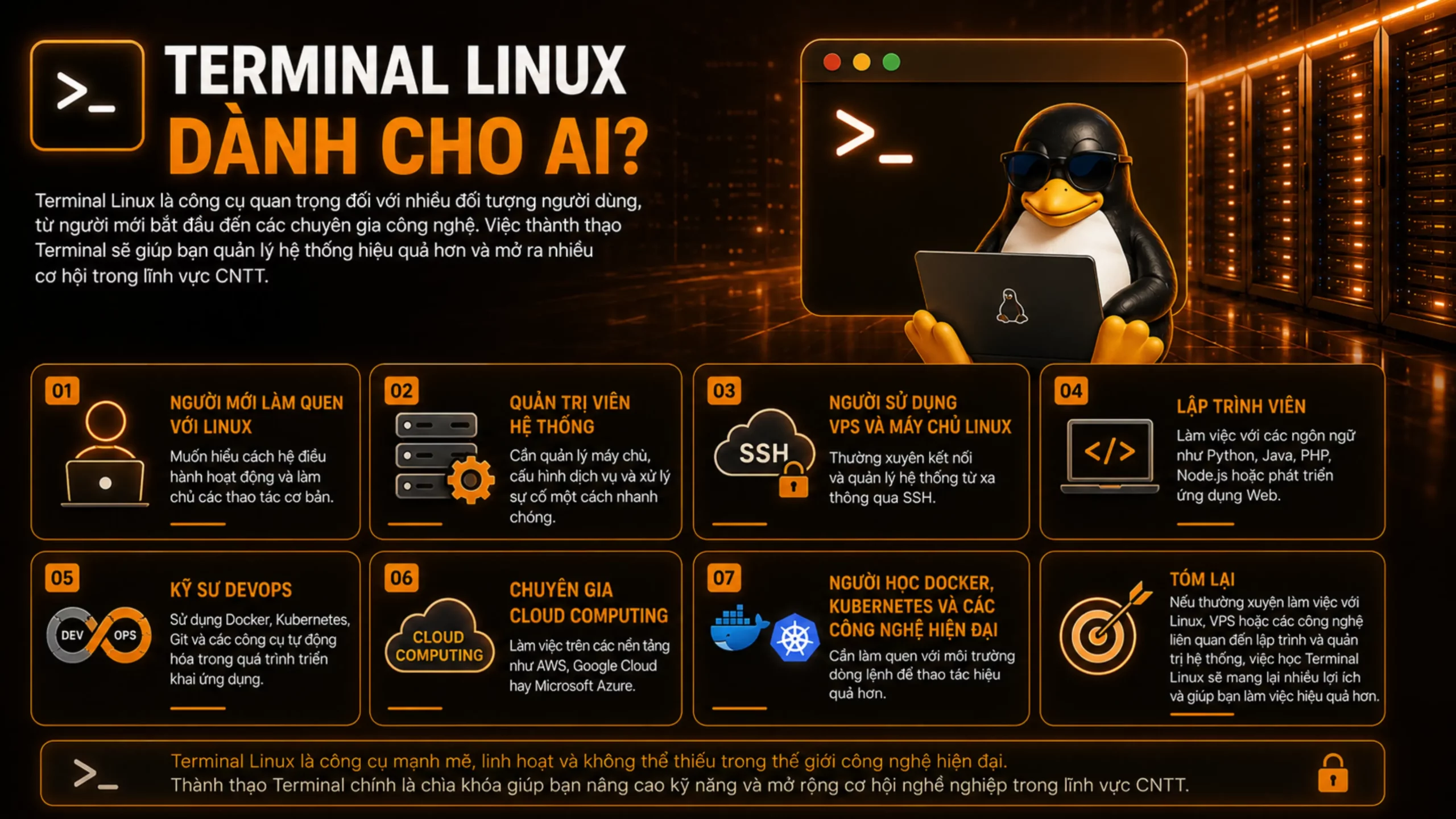
Terminal Linux là công cụ quan trọng đối với nhiều đối tượng người dùng, từ người mới bắt đầu đến các chuyên gia công nghệ. Việc thành thạo Terminal sẽ giúp bạn quản lý hệ thống hiệu quả hơn và mở ra nhiều cơ hội trong lĩnh vực CNTT.
Terminal Linux đặc biệt phù hợp với:
- Người mới làm quen với Linux muốn hiểu cách hệ điều hành hoạt động và làm chủ các thao tác cơ bản.
- Quản trị viên hệ thống cần quản lý máy chủ, cấu hình dịch vụ và xử lý sự cố một cách nhanh chóng.
- Người sử dụng VPS và máy chủ Linux thường xuyên kết nối và quản lý hệ thống từ xa thông qua SSH.
- Lập trình viên làm việc với các ngôn ngữ như Python, Java, PHP, Node.js hoặc phát triển ứng dụng Web.
- Kỹ sư DevOps sử dụng Docker, Kubernetes, Git và các công cụ tự động hóa trong quá trình triển khai ứng dụng.
- Chuyên gia Cloud Computing làm việc trên các nền tảng như AWS, Google Cloud hay Microsoft Azure.
- Người học Docker, Kubernetes và các công nghệ hiện đại cần làm quen với môi trường dòng lệnh để thao tác hiệu quả hơn.
Nhìn chung, nếu thường xuyên làm việc với Linux, VPS hoặc các công nghệ liên quan đến lập trình và quản trị hệ thống, việc học Terminal Linux sẽ mang lại nhiều lợi ích và giúp bạn làm việc hiệu quả hơn.
Kết luận
Terminal Linux là công cụ quan trọng giúp người dùng kiểm soát hệ điều hành Linux một cách mạnh mẽ, linh hoạt và hiệu quả. Mặc dù ban đầu có thể hơi khó làm quen, nhưng chỉ cần nắm vững những lệnh cơ bản như ls, cd, pwd, mkdir, cp, mv, rm, sudo, apt update, ssh, bạn đã có thể sử dụng Linux và quản lý VPS một cách chuyên nghiệp.
Nếu đang bắt đầu học Linux, hãy dành thời gian thực hành Terminal mỗi ngày. Chỉ sau một thời gian ngắn, bạn sẽ thấy rằng dòng lệnh Linux không hề phức tạp mà còn nhanh và tiện lợi hơn rất nhiều so với giao diện đồ họa truyền thống.
Thông tin liên hệ Clouding
🌐 Website: https://clouding.vn
📱 Zalo CSKH: 0888.662.393
💬 Telegram: @clouding.vn
🕐 Hỗ trợ 24/7 – Nhiệt tình, nhanh chóng, có mặt khi bạn cần!